قالب های فارسی وردپرس 4
این وبلاگ جهت دسترسی آسان شما عزیزان به قالب های برتر وردپرس به صورت فارسی تدوین و راه اندازی شده است.قالب های فارسی وردپرس 4
این وبلاگ جهت دسترسی آسان شما عزیزان به قالب های برتر وردپرس به صورت فارسی تدوین و راه اندازی شده است.پاکسازی کامل سرویسهای ویندوز
هر کدام از فعالیتهای ویندوز از قبیل بهروزرسانی ویندوز، پیغامهای ویندوز، پوستهی ویندوز و... را سرویسهای مختلفی مدیریت میکنند؛ همچنین با نصب نرمافزارهای مختلف نیز سرویسهای جدیدی به لیست سرویسهای فعال سیستم اضافه خواهند شد. مطمئناً شما مایل به فعال بودن تمامی سرویسهای موجود نیستید و تعدادی از آنها را غیرفعال خواهید کرد.
اما به مرور زمان و با شلوغ شدن لیست سرویسها، شاید پاکسازی سرویس بیمصرف را راه بهتری از غیرفعال کردن آن بیابید. این موضوع زمانی اهمیت بیشتری پیدا میکند که بعضی مواقع با Uninstall شدن ناقص بعضی از نرمافزارها، گزینه مربوط به سرویس آن همچنان در لیست باقی خواهد ماند. در این ترفند طریقهی پاکسازی کامل یک سرویس را در سیستمعامل ویندوز شرح خواهیم داد.
برای این کار:
ابتدا دکمههای Win+R را فشرده و در کادر Run عبارت services.msc را تایپ کنید و Enter را بفشارید. در پنجرهای که باز میشود تمامی سرویسهای فعال و غیرفعال را مشاهده خواهید کرد.
سرویس مدنظر خود را انتخاب کرده و بر روی آن دوبارکلیک کنید.

در پنجرهی بعد که مشخصات سرویس را نمایش میدهد، شما میتوانید با کلیک بر روی دکمهی Stop، سرویس در حال اجرا را متوقف نمایید؛ همچنین با باز کردن منوی کشویی مقابل عبارت Startup Type و انتخاب Disable، اجرای همگام سرویس با ویندوز غیرفعال خواهد شد.
اما هدف ما پاک کردن سرویس است؛ لذا در بخش Service Name نام سرویس را به خاطر بسپارید.

سپس دوباره دکمههای Win+R را فشرده و در کادر Run عبارت CMD را تایپ کنید و دکمهی Enter را بفشارید.
در صفحهی باز شده موسوم به محیط خط فرمان، برای پاک کردن سرویس مدنظر دستور زیر را به کار میبریم:
sc delete ServiceName
به جای ServiceName، نام سرویس مربوطه را جایگزین کنید. توجه داشته باشید که اگر نام سرویس چند کلمهای و حاوی Space میباشد از دو کوتیشن استفاده خواهیم کرد ("Service Name").
در صورتی که عملیات با موفقیت انجام شود پیغام زیر را مشاهده خواهید کرد:
[SC] DeleteService SUCCESS
به عنوان مثال برای پاکسازی سرویس Google Update دستور زیر را وارد مینماییم:
sc delete gupdate

روش دیگر، استفاده از رجیستری است. برای این کار:
دکمههای Win+R را فشرده و در کادر Run عبارت regedit را تایپ کنید و دکمهی Enter را بفشارید.
سپس در ویرایشگر رجیستری و از پنل سمت چپ به مسیر زیر بروید:
HKEY_LOCAL_MACHINE\SYSTEM\CurrentControlSet\Services
در این بخش نام تکتک سرویسهای ویندوز را مشاهده خواهید کرد.
برای پاکسازی سرویس مورد نظر کافیست بر روی آن راستکلیک کرده و گزینهی Delete را انتخاب نمایید.
در پایان یک بار سیستم خود را از نو راهانداری کنید.
تذکر: پس از پاکسازی سرویس، راهی برای برگرداندن آن وجود ندارد؛ پس از انتخاب سرویسی که قصد پاک کردنش را دارید اطمینان حاصل کنید، چرا که در صورت پاک کردن سرویسهای حیاتی ویندوز، سیستم شما دچار مشکلات جدی خواهد شد.
شاید بخواهید بفهمید که چه کاربری و چه مدت زمانی وارد حساب کابری شما یا حساب کاربری خودش شده است . این روش برای والدینی که برای فرزندانشان یک حساب کاربری ایجاد کرده اند نیز کاربرد دارد و می توانند متوجه شوند که کدام فرزند چه مدت زمانی و چه ساعتی وارد حساب کاربری خودش شده است .
دقت داشته باشید که گزارش مربوط به این آموزش برای والدین زیاد کامل و همراه با جزئیات نیست . اگر قصد دارید که تمام کارهای فرزندان را تحت نظر بگیرید مثل باز کردن سایتهای اینترنتی یا قسمت های مختلف ویندوز باید از نرم افزارهای مانیتورینگ استفاده کنید که فقط برای انجام اینکار می باشد .
به صورت پیش فرض ثبت زمان ورود کاربران در ویندوز غیر فعال می باشد . باید ابتدا این ویژگی را همانند آموزش زیر فعال کرده و از آن استفاده کنیم .
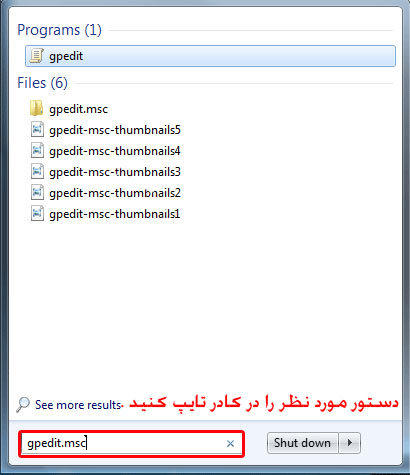
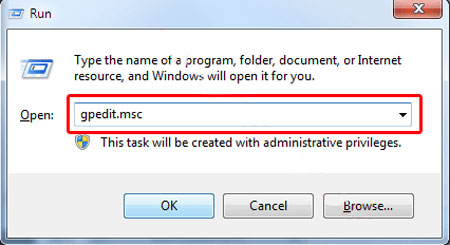
1. در کادر جستجوی منوی استارت یا کادر RUN دستور gpedit.msc را تایپ کنید .
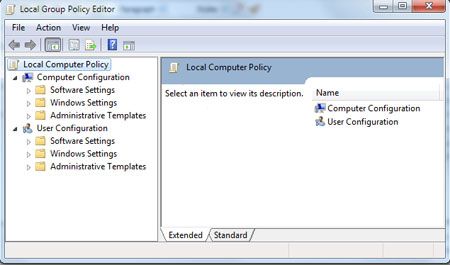
2. بعد از چند ثانیه صفحه تنظیمات Local Group Policy Editor نمایش داده می شود . به سمت چپ ویزارد باز شده دقت کنید . یک سری پوشه وجود دارد که مربوط به تنظیمات سیستم عامل می شود .
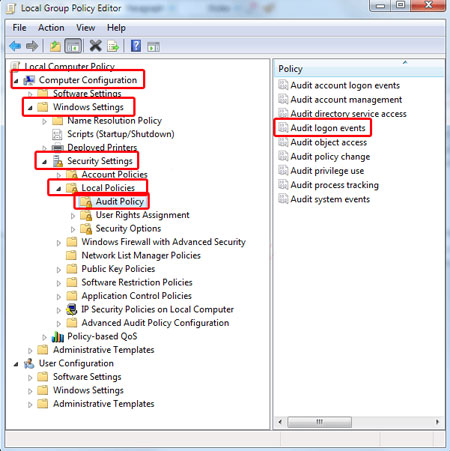
همانند تصویر زیر ، پوشه ها را به ترتیب باز کرده و بر روی فایل Audit logon events دابل کلیک کنید تا فایل مورد نظر اجرا شود
Local Computer Policy –> Computer Configuration –> Windows Settings –> Security Settings –> Local Policies –> Audit Policy
3. بعد از چند لحظه صفحه تنظیمات Audit logon events Properties نمایش داده می شود . وسط صفحه دو گزینه Success . Failure وجود دارد . هر دو گزینه را انتخاب کنید و بر روی کلید OK کلیک کنید . با انتخاب این دو گزینه ویژگی مورد نظر فعال می شود .

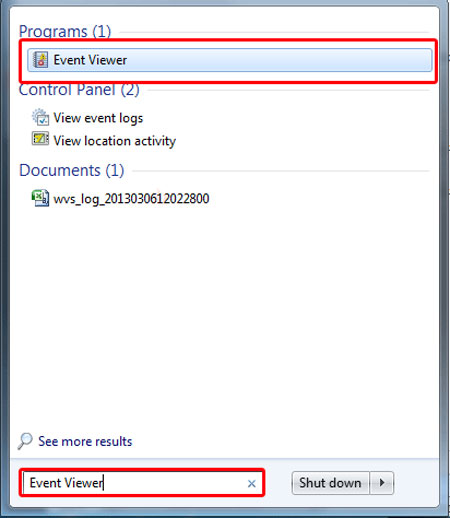
4. بعد از اینکه ویژگی مورد نظر را فعال کردید باید بتوانید رویدادهای اتفاق افتاده شده در ویندوز را بوسیله فایل Event Viewer مورد بررسی قرار بدهید. در کادر جستجوی منوی استارت دستور Event Viewer را تایپ کنید تا صفحه مربوط به تنظیمات نمایش داده شود .
سئو و بهینه سازی سایت چیست؟
سئو و بهینه سازی سایت چه تاثیری بر رشد سوداگری دارد؟ سئو (search-engine-optimization(SEO روشی است که به ارتقای یک وبسایت و در نتیجه بالابردن تعداد بازدید سایت توسط موتورهای جستجو کمک میکند.
سئو جنبه های گوناگون سایت را بررسی میکند، از کلمات بکار رفته در سایت گرفته تا میزان کیفیت لینکهایی که سایت های دیگر به شما می دهند.
سئو کمک می کند که از قابل فهم بودن و سادگی ساختار وبسایت برای موتور های جستجو و نیز موردپسند بودن آن برای کاربران اطمینان حاصل می کند.
سئو اصفهان را بخوانید.
چرا باید به سئو و بهینه سازی سایت پرداخت؟
اهمیت سئو و بهینه سازی سایت بدین علت است که اغلب ملت جهت یافتن سوژه یا فرآورده دلخواه خود از موتورهای جستجو کمک می گیرند. و اهمیت آن زمانی بیشتر می شود که اغلب ملت فقط به جستجوی نتایج جستجو در نخستین می پردازند. برهمین اساس مهم است که جهت داشتن ترافیک بالا از طرف موتورهای جستجو، سایت شما در صفحه نخست نتایج گوگل جای گیرد. برای مشخص شدن اهمیت سئو نوشتار با سئو سایت در اسپاهان بازاریاب انلاین استخدام کنید را بخوانید.
بیشتر کاربران اینترنتی صفحات باره جستجوی خویش را در موتور های جستجوی اصلی چون Google،Yahoo و Bing می یابند، برآیند اینکه سئو و بهینه سازی بنیادی کلید موفقیت و ارتقای بازدید سایت شما است.
علاوه براین موتورهای جستجو همان چیزی را در اختیار کاربران پیمان می دهند که آنها به دنبالش هستند به همین انگیزه در مقایسه با تبلیغات اینترنتی مشتریان به سایت شما اعتماد بیشتری نموده و این جستار ارزش سئو را دوبرابر خواهد میکند.
کلمات مورد جستجوی کاربران در موتورهای جستجو اهمیت زیادی دارد، بهینه سازی موتورهای جستجو تجربه نشان داده که جذب هرچه اغلب بازدیدکننده بدست گوگل میتواند تضمینی برای موفقیت هرشرکتی باشد، افزایش میزان بازدید از طریق سئو نسبت به گونه ها دیگر تبلیغات مناسبتر بوده و نیز به هزینه کمتری بیچارگی دارد.
بعد از باز شدن صفحه مورد نظر وسط صفحه گزینه های Audit Success را مشاهده می کنید . این گزینه به مدیر سیستم می گوید که همه ورودها به ویندوز موفق آمیز بوده است .
یکی از گزینه های Audit Success را انتخاب و سمت راست صفحه باز شده بر روی گزینه Event Properties کلیک کنید .
سه گزینه مهم این صفحه به شرح زیر می باشد
Event ID: شماره رویداد
Logged: زمان وارد شدن به سیستم
Keywords: نوع عملیات که موفق آمیز یا ناموفق می باشد

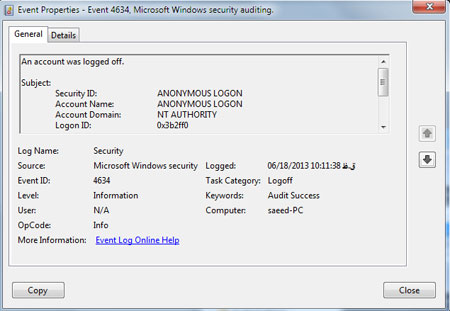
در قسمت Event Viewer می توانید تنظیمات دیگر و رویدادهایی که توسط کاربر مورد استفاده قرار گرفته است را مشاهده و بررسی کنید. نیاز به تنظیمات خاصی ندارد فقط کافیست بر روی فایل مورد نظر کلیک کنید.
یکی از اپلیکیشنهایی که به طور پیشفرض در ویندوز 8 وجود دارد اپلیکیشن نقشه یا Maps نام دارد. در این اپلیکیشن فواصل موجود در نقشه بر مبنای «مایل» نمایش داده میشوند. در صورتی که تمایل دارید تا واحد آن به «کیلومتر» تغییر کند در این ترفند به نحوهی انجام این کار خواهیم پرداخت.
بدین منظور:
ابتدا از صفحهی Start اپلیکیشن Maps را اجرا کنید.
سپس در محیط اپلیکیشن کلیدهای ترکیبی Win+C را فشار دهید.
اکنون از نوار سمت راست بر روی Settings کلیک کنید.
در بخش Settings وارد Options شوید.
اکنون کافی است گزینهی Show distance in را بر روی Kilometers تنظیم نمایید.
در صورت اجرای هر یک از نرمافزارهای مجموعهی آفیس 2013، لیست آخرین فایلهای باز شده توسط نرمافزار در سمت چپ پنجره در قسمت Recent نمایش داده میشود. این لیست با کلیک بر روی منوی File نیز قابل مشاهده است. در صورتی که تمایلی ندارید این لیست نمایش داده شود در این ترفند به نحوهی حذف این لیست خواهیم پرداخت.
بدین منظور:
ابتدا نرمافزار مورد نظر خود در مجموعهی آفیس را اجرا نمایید (به عنوان مثال Word 2013).
سپس بر روی منوی File کلیک کرده و Options را انتخاب کنید.
اکنون در پنجرهی باز شده از قسمت سمت چپ بر روی Advanced کلیک کنید.
سپس در محدودهی Display، گزینهی Show this number of Recent Documents را بر روی 0 تنظیم نمایید.
اکنون بر روی دکمهی OK کلیک کنید.
با این کار لیست فایلهای باز شدهی اخیر ناپدید خواهد شد.
اِشغال بیش از حد فضای دیسک رایانه و درگیر کردن پردازنده با برنامه های در حال اجرا در پس زمینه سیستم عامل در کنار وجود ویروس ها می تواند رایانه قدیمی شما را حسابی آبکش و ذهن شما را بهم بریزد. ممکن از خود بپرسید کامپیوتر دوست داشتنی تان اکنون چرا همانند یک لاک پشت کند شده است؟! در این مقاله به بررسی چند عامل که باعث کاهش سرعت و عملکرد رایانه می شود می پردازیم.

نرم افزارها
نصب و راه اندازی نرم افزارهای غیر ضروری می تواند یکی ازدلایل کند شدن سیستم شما باشد.اغلب مردم شروع به نصب و تست کردن انواع مختلفی برنامه ها از یک دسته نرم افزاری می کنند برای مثال ۲ یا ۳ مرورگر مختلف را برای کار با اینترنت نصب می کنند این در حالی است که انتخاب یک مرورگر کاربردی از این دسته می تواند تمام نیازهای شما را پاسخ گو باشد.
همین امر در مورد گروه نرم افزاری امنیتی نیز رخ می دهد. برای در امان مانند از تروجان ها چند آنتی ویروس مختلف را نصب می کنید اما آیا می دانید این کار نفس پردازنده را می گیرد! یک آنتی ویروس مناسب میتواند امنیت جامعی را برای سیستم شما فراهم کند.
اما اینکه نصب نرم افزار چه ارتباطی با هارد دیسک و کند تر شدن سیستم دارد به مسئله پراکندگی فایل ها بر میگردد که در بخش های بعدی توضیح میدهم.اما نصب یک برنامه فشرده ساز فایل مانند WinRAR را برای دسته بندی و کمک به پیدا شدن سریع تر فایل مورد نظر پیشنهاد می کنم.
حذف نرم افزارها
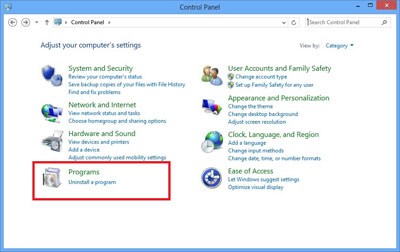
همینطور که در بخش قبل خواندید وجود نرم افزارهای زیاد و غیر کاربردی باعث تنبل شدن سیستم می شود.اگر کمی با دقت کاوش کنید متوجه می شوید آنها علاه بر کند شدن سیستم حجمی از فضای هارددیسک را نیز اشغال کرده اند.واضح است که باید حذف (uninstall) بشوند که برای این کارعلاوه بربخش مدیریتی خود ویندوز در مسیر Control Panel\All Control Panel Items\Programs and Features از برنامه های کمکی مانند Revo Uninstaller نیز میتوانید کمک بگیرید. این برنامه علاه بر خود نرم افزار , تمام فایل های مربوط به آن را از روی هارددیسک پاک می کند.

ذخیره سازی ابری
به گفته کارشناسان کامپیوتر اشغال شدن بیش از %۸۰ فضای هارد دیسک می تواند کند تر شدن سیستم را به همراه داشته باشد میزان حجم اشغال شده مطلوب برای جلوگیری از چنین مشکلی %۶۰ بیان شده است. نگران نباشید این به معنی خرید یک هارد دیسک جدید نیست شما می توانید از سرویس های ذخیره سازی ابری استفاده نمایید.
ذخیره سازی ابری (Cloud Storage) سرویسی است که امکان ذخیره و بازیابی دیتاها را بر روی اینترنت فراهم میکند. شما می توانید از همه نقاط جهان و با انواع گجت ها مانند تبلت یا گوشی هوشمندتان به فایل ها دسترسی داشته باشید. در حال حاضر سرویس های SkyDrive , Google Drive و Drop Box پیشتازان این عرصه هستند پیشنهاد من استفاده از Drop Box است که رایگان و امنیت را برای شما فراهم می کند.
یکپارچه سازی
اما همینطور که در بخش نرم افزار بیان کردم دسترسی به نقاط مختلف دیسک سخت و پراکندگی فایل ها می تواند عاملی برای کندتر شدن سیستم شما باشد برای ترمیم و رفع این مشکل ابزارهای با عنوان Defragment و معنی لغوی یکپارچه سازی در نظر گرفته شده است که با مرتب سازی فایل ها سرعت دسترسی به آن را بیشتر می کند.این ابزار به طور پیش فرض در ویندوز و مسیر Control Panel\All Control Panel Items\Administrative Tools وجود دارد ولی بهتر است از برنامه های مستقلی مانند Auslogics Disk Defrag استفاده کنید.
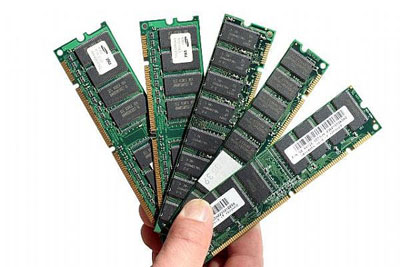
افزایش حافظه RAM
اکنون بعد از بهینه سازی به صورت نرم افزاری به سراغ سخت افزار و تنها خرید یک رم میرویم. اگر سیستم شما به اندازه کافی از حافظه رم برخوردار نیست به عنوان آخرین توصیه خرید این سخت افزار را پیشنهاد می کنم.در بسیاری از مواقع تنها ارتقاء RAM شما را از صرف هزینه برای خرید یک رایانه جدید نجات می دهد.
رهایی از هشدار بهروزرسانی ویندوز 10
همانطور که میدانید بهروزرسانی به ویندوز10 برای مدت یک سال رایگان است و این بهروزرسانی شامل کاربران ویندوزهای 7 و 8.1 میشود. مایکروسافتیها برای بهرهمندی تمام کاربران از این بهروزرسانی در بازههای زمانی مختلف تعدادی از کاربران را در فهرست بهروزرسانی به ویندوز 10 قرار میدهند و اعلام آمادگی برای عملیات بهروزرسانی را با هشداری که کنار ساعت ویندوز نمایش داده میشود، به اطلاع کاربر میرسانند.
برخی کاربران به محض مشاهده این هشدار برای بهرهمندی از نسخه اورجینال و رایگان ویندوز 10 عملیات بهروزرسانی را اجرا کرده و از این فرصت استفاده میکنند، اما تعدادی از کاربران نیز مشکلی با ویندوز خود ندارند و دلیلی برای بهروزرسانی آن به ویندوز 10 مشاهده نمیکنند به همین علت از این هشدار صرفنظر میکنند و کار با ویندوز فعلی را ادامه میدهند.
متاسفانه مشکلی در این شرایط برای این دسته از کاربران رخ میدهد و این مشکل عدم رهایی از هشدار بهروزرسانی و آیکون سفید رنگ پنجره ویندوز کنار ساعت است. مایکروسافت نیز تنها راه خلاصی از این آیکون را غیرفعال کردن آن در SystemTray عنوان کرده و پس از یک بار ریاستارت، این هشدار آزاردهنده دوباره فعال میشود.
چنانچه شما نیز همچون ما با این هشدار آزار دهنده مواجه بوده و بهدنبال روشی برای رهایی از آن هستید، پیشنهاد میکنیم از یکی از این روشها کمک بگیرید:
روش اول:
نرمافزار GWX Control Panel
1ـ سادهترین روش برای رهایی از این آیکون و هشدار همراه آن، استفاده از نرمافزار
GWX Control Panel است. برای انجام این کار کافیست برنامه را از لینک زیر دانلود کنید و پس از اجرای آن، گزینه Disable Get Windows 10App را کلیک کرده و در ادامه گزینه Disable Operating System Upgrades in Windows Update را نیز برای اطمینان از دوباره دریافت نکردن فایل بهروزرسانی موردنظر و نصب مجدد ابزار هشداردهنده کلیک کنید.
http://jjo.ir/NtZhny
روش دوم: حذف فایل بهروزرسان
1ـ روش دیگری که برای رهایی از این هشدار وجود دارد، حذف فایل بهروزرسان مرتبط با آن است. این هشدار پس از نصب ابزار مرتبط با آن در بهروزرسانی 3035583KB در سیستمعامل شما ظاهر میشود و با حذف این بهروزرسانی میتوانید بهراحتی از آن رهایی یابید. برای انجام این کار کافی است پس از مراجعه به کنترل پنل روی Windows Update کلیک کنید.
2ـ از پایین سمت چپ روی Installed Updates کلیک کرده و در ادامه از سمت راست، در بخش Microsoft Windows، بهروزرسانی 3035583KB را پیدا کنید. (میتوانید از مرتبسازی توسط نام برای جستوجوی سریعتر این گزینه کمک بگیرید)
3ـ کلیک راست ماوس را روی فایل بهروزرسان فشار داده و Uninstall را برای حذف این بهروزرسانی کلیک کنید.
4ـ در پیام هشدار بهنمایش درآمده گزینه Restart Now را برای ریاستارت شدن رایانه کلیک کنید.
توجه: چنانچه دریافت خودکار فایلهای بهروزرسان در سیستمعامل ویندوز فعال باشد دوباره این بهروزرسانی دانلود شده و آیکون هشدار موردنظر روی ویندوز نمایش داده میشود. برای جلوگیری از این موضوع باید در فهرست فایلهای بهروزرسانی که توسط ویندوز به شما پیشنهاد میشود، گزینه 3035583KB را انتخاب کرده و با کلیک راست ماوس روی Hide update کلیک کنید. بهاینترتیب انتخاب این بهروزرسانی تا زمانی که شما دوباره آن را فعال نکنید غیرفعال خواهد شد.
یکی از امکاناتی که نرمافزار Excel مجموعهی آفیس در اختیار شما قرار میدهد، ایجاد یک لیست کشویی پایینافتادنی دینامیک یا پویا است. در واقع در این حالت یکی از سلولهای صفحه، حالت یک لیست کشویی را به خود میگیرد و محتوای آن از سلولهای دیگر موجود در صفحه تأمین میشود. با تغییر در محتوای سلولهای اولیه، محتوای لیست کشویی نیز تغییر خواهد کرد. در این ترفند به نحوهی ایجاد چنین لیستی میپردازیم.
بدین منظور ابتدا سلولی که قصد دارید لیست کشویی در آن ایجاد شود را انتخاب نمایید.

از امکانات نرمافزار Excel ایجاد یک لیست کشویی پایینافتادنی دینامیک است
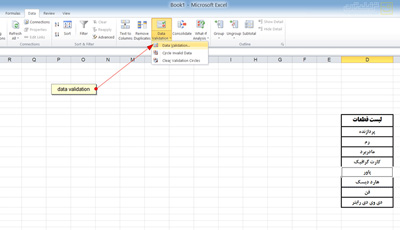
سپس در تب Data از منوی Data Validation بر روی Data Validation کلیک نمایید (برای این کار میتوانید کلیدهای ترکیبی Alt+L را نیز نگه داشته و سپس کلید D را فشار دهید).
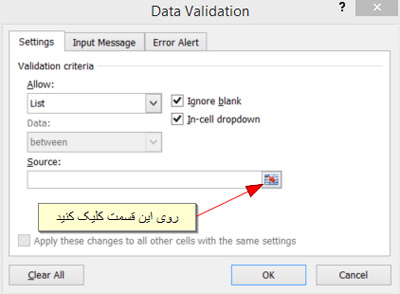
در پنجرهی باز شده، گزینهی Allow را بر روی List تنظیم نمایید.

سپس بر روی دکمهی مقابل فیلد Source کلیک نمایید.
ترفندهای اکسل
حال محدودهی سلولهای انتخابی خود جهت قرارگیری در لیست کشویی را انتخاب نمایید.

در نهایت بر روی دکمهی ضربدر کلیک کرده و پنجرهی باز را OK کنید.

با این کار لیست کشویی دینامیک شما آماده است.
لازم به ذکر است برای غیرفعال کردن این لیست کشویی، پس از انتخاب سلول مجدد کادر محاورهای Data Validation را باز کرده و گزینهی Allow را بر روی Any value تنظیم نمایید.
به جرات میتوان گفت بعد از یادگیری ویندوز، فراگیری نرمافزارهای مجموعه آفیس در مرحله بعد قرار میگیرد، در بین این نرمافزارها نیز پاورپوینت به عنوان ابزاری کارآمد برای ارائه و ایجاد محتوا زبانزد خاص و عام است، با این حساب اگر کاربر ویندوز هستید و بیشتر کارهای خود را با کامپیوتر انجام میدهید بدون شک روزی فرا خواهد رسید که به پاورپوینت نیاز پیدا کنید، کار کردن با این نرمافزار پرطرفدار آنقدرها هم سخت نیست؛ اما اگر زیاد سر و کار شما به پاورپوینت میافتد پیشنهاد میکنیم میانبرهای صفحهکلید این نرمافزار را به یاد داشته باشید.
سئو چقدر موعد میبرد
سئو یک تاکتیک بازاریابی آنلاین است که شما شدنی است تشخیص دهید که آیا میخواهید از این کانال جذب مشتری داشته باشید یا این که خیر. مثلاً چه بسا متوجه شوید که مشتریان شما آنچنان در گوگل تعقیب مسیر حل مساله خود نیستند.
اگر استجابت شما بله است و میدانید که میتوانید از گوگل مشتریان زیادی جذب کنید دیگر سپریدن فعالیتهای سئو به یکی از کار و جنبش های مادامالعمر کسبوکار شما تبدیل میشود. در سازمانهای بزرگتر که در پهنه آنلاین مشغول هستند حتی مدیر سئو یا مدیر بازاریابی موتورهای جستوجو را به طور جداگانه و تخصصی استخدام میکنند که او نیز اقدام به تشکیل تیم سئو برای خود میکند. در کسبوکارهای کوچکتر نیز ممکن است همان مدیر دیجیتال مارکتینگ مسوولیت بهینهسازی سایت را نیز داشته باشد.
بنابراین پذیرش به این سوال که سئو چقدر موعد میبرد از این گوشه سوال غلطی است چرا که یک پروژه اختصار مدت نیست که برای آن سررسید سپریدن پروژه تعریف شود بلکه احد از فعالیت های اصلی بازاریابی است که کمینه می نا به یک پروژه زیاد بلند مدت تشبیهش کرد.
اما از زاویه سایر این پرسش درست است. بهینه سازی وب سایت seo این که دیدن نتایج عملکردها در پهنه سئو پس از چندوقت رخداد میافتد و جایگاه سایت ما در گوگل ارتقا مییابد. اگر بخواهیم پاسخی نسبی دهیم تا به شما دید احسان بدهد پذیرش آن از ۳ ماه لغایت ۱ سنه است. یعنی نتیجه بهینه سازیهایی که از امروز آغاز میکنید را کمینه از ۳ ماه سایر خواهید دیدن که مثلا رنک الکسا شما درمان می یابد یا در صفحات گوگل اغلب دیده میشوید.
اما پاسخ دقیقتر آن است که زمان سئو پیوستگی دارد. بستگی به متغیرهای زیر:
کلیدواژههای پیوسته به کسبوکار شما
ارتباط منطقی محتوای سایت شما به کلید واژهها
قدمت دامین وبسایت شما
دیزاین کنونی وبسایت شما
زمان میانگین پایدار گذاشتن در صفحات کاربران در سایت شما
موقعیت جغرافیایی
رقابت گستره کاری شما روی کلیدواژههای مرتبط
فعالیتهای شما در پهنه شبکههای اجتماعی
واکنش شما به روندهای گوناگون جدید
و…
همه این موارد میتواند روی موعد دید نتایج شغل سئو شما تاثیرگذار باشد.
سئو چقدر هزینهبردار است
طبق پاسخی که به سوال پیش دادیم که زمان سئو بسیار بلند مدت و جزئی از فعالیتهای روتین یک کسبوکار است لذا خرج آن نیز عدد مشخصی ندارد. مادامی که در حال اتمام فعالیت سئو هستید باید خرج آن را بپردازید. هزینه سئو از جنس سررسید است. زمانی که قوای شما در شرکتتان یا به صورت تماموقت یا پارهوقت میگذارند و شما حقالزحمه آنها را پرداخت میکنید. هزینههای بهینهسازی سایت خیلی وقتها با دیگر هزینههای دیگری که شما مثلا برای تولید درونمایه یا شفا کدها و باگهای سایت اتمام میدهید همپوشانیهایی نیز دارد و خرج ناب-سره سئو نیست.
این نرمافزار به اندازهای کارآمد و رایج است که به نوعی میتوان گفت رقیبی ندارد و با این حساب کاربرانی که قصد تولید محتوا دارند چارهای ندارند به غیر از اینکه دست به دامن پاورپوینت شوند. کار کردن با این نرمافزار بسیار راحت و آسان است؛ اما اگر گذار شما بیش از حد به پاورپوینت میافتد پیشنهاد میکنیم به جای تعامل با ماوس و انتخاب منوهای مختلف از صفحهکلید کمک بگیرید.
تقریبا میتوان گفت که برای صدور هر دستوری در پاورپوینت، کلید میانبری تعریف شده است، استفاده از این کلیدهای میانبر به افزایش سرعت کاربر در فرآیند تولید محتوا کمک میکند. پاورپوینت به همان اندازه که ویژگیهای زیادی دارد، کلیدهای میانبر گوناگونی نیز در آن تعبیه شده که پرداختن به تمامی آنها از حوصله این بحث خارج است. به همین منظور بر آن شدیم تا به ۱۶ میانبر پرکاربرد در پاورپوینت اشاره کنیم.
لازم به ذکر است که این میانبرها مربوط به پاورپوینت نسخه ۲۰۱۳ و ۲۰۱۶ است و احتمال دارد با میانبرهای نسخههای قدیمیتر پاورپوینت تفاوت داشته باشد.
۱. دسترسی سریع به نوار ریبون
تمای ابزارهای پاورپوینت در نوار ریبون تعبیه شدهاند با این حساب اگر قصد داشتید این نوار را به سرعت فعال کنید کافی است تا کلید Alt را بفشارید و حرف اول ابزار مورد نظر خود را تایپ کنید،برای خروج از این حالت نیز کافی است تا دکمه Esc را بفشارید.
۲. حرکت در جهت عقربههای ساعت در میان قابها (Panes)
در نمای معمولی اگر قصد داشتید بین قابهای موجود در نمای معمولی (Normal View) در جهت عقربههای ساعت حرکت کنید میتوانید از کلید F6 کمک بگیرید، این میانبر ساده باعث میشود سرعت عمل شما چند برابر شود.
۳. تکرار آخرین عملکردی که انجام دادهاید
برای تکرار آخرین عمکردی که انجام شده کافی است تا کلید F4 را انتخاب کنید.
۴. حرکت در جهت خلاف عقربههای ساعت میان قابها
بین قابهای موجود در پاورپوینت با فشردن کلید ترکیبی شیفت و F6 در جهت خلاف عقربههای ساعت حرکت کنید.
۵. انتقال به یک پاراگراف بالاتر
اگر متنی که نوشتهاید چند پاراگراف دارد به راحتی با فشردن کلیدهای ترکیبی Alt و شیفت و مکان نمای سمت چپ صفحهکلید میتوانید به پاراگراف بالاتر انتقال داشته باشید.
۶. انتقال به یک پاراگراف پایینتر
اگر قصد داشتید به پاراگراف بعدی منتقل شوید کافی است تا کلیدهای ترکیبی Alt و شیفت و مکان نمای سمت راست صفحهکلید را به صورت همزمان بفشارید.
۷. انتقال پاراگراف انتخاب شده به بالا
کلیدهای ترکیبی Alt و شیفت و مکان نمای بالا صفحه کلید باعث میشود پاراگراف انتخاب شده به بالا منتقل شود.
۸. انتقال پاراگراف انتخاب شده به پایین
کلیدهای ترکیبی Alt و شیفت و مکان نمای پایین صفحه کلید باعث میشود پاراگراف انتخاب شده به پایین منتقل شود.
۹. افزایش سایز فونت
فونت دلخواه خود را انتخاب کرده و کلیدهای Ctrl و شیفت و < را همزمان بفشارید.
۱۰. کاهش سایز فونت
برای کاهش سایز فونتهای انتخاب شده، کافی است تا کلیدهای Ctrl و شیفت و > را بفشارید.
۱۱. اضافه کردن اسلاید جدید
این میانبر زمانی که قصد دارید اسلایدهای زیادی بسازید کاربرد دارد، کلیدهای Ctrl و M اسلاید جدید اضافه میکنند.
۱۲. حذف یا نمایش خط کش
کلیدهای ترکیبی Alt و شیفت و F9 خط کشی را که در کنار قاب اصلی نمایان است حذف میکند یا آنرا نمایش میدهد.
۱۳. تغییر حالت متن
کلید ترکیبی شیفت و F3 حالت متنی که انتخاب شده است را به صورت بزرگ یا کوچک نمایش میدهد یا اینکه تنها حرف اول جمله را به صورت بزرگ مشخص میکند. لازم به ذکر است که این گزینه تنها برای زمانیکه نیاز به تایپ انگلیسی دارید کاربر دارد چرا که حالت نوشتن میان کلمههای فارسی تفاوتی ندارد.
۱۴.انتقال به اولین حرف نوشته شده
اگر متنی طولانی در پاورپوینت ایجاد کردهاید کافی است تا کلید Ctrl و Home را بفشارید تا سریعاً به اولین کاراکتر در ابتدای پاراگراف منتقل شوید.
۱۵. انتقال به آخرین حرف نوشته شده
در هر قسمتی از متن که هستید کلیدهای Ctrl و End را بفشارید تا به سرعت به آخرین کاراکتر نوشته شده در انتهای پاراگراف منتقل شوید.
۱۶. چرخاندن ۱۵ درجهای قسمت انتخاب شده
برای چرخاندن در جهت عقربههای ساعت در قسمتی که انتخاب کردهاید کافی است تا کلیدهای ترکیبی Alt و مکاننمای سمت راست را همزمان بفشارید،لازم به ذکر است که، استفاده از کلید Alt و مکاننمای سمت چپ همین عمل را به صورت برعکس انجام میدهد.
همانگونه که در ابتدا اشاره شد، پاورپوینت میانبرهای زیادی دارد؛ اما این ۱۶ میانبر بیشتر از بقیه کاربرد دارد.
شاید برای شما پیش آمده باشد ، زمانی که می خواهید از ورد استفاده کنید، با فونتی روبه رو شوید که فونت مورد علاقه ی شما نیست و مجبور هستیدکه هر بار آن را تغییر دهید و به گونه ای برای شما دردسر ساز می باشد، اینک ما به راه حلی می پردازیم که به وسیله ی آن خواهید توانست فونت پیش فرض خود را تغییر دهید و دیگر با مشکلی مواجه نخواهید شد.
در ابتدا از قسمت File گزینه ی New و سپس Blank Document را انتخاب کنید. در صفحه ای که باز می شود به تب Home بروید و سپس در قسمت Styles بر روی Normal راست کلیک کرده و سرانجام در صفحه ی باز شده بر روی Modify کلیک کنید.
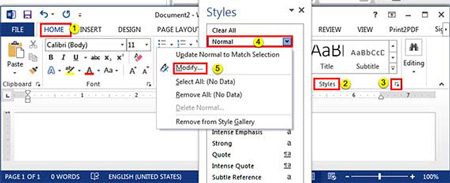
هنگامی که بر روی Modify کلیک کردید پنجره ی زیر باز می شود. در این قسمت فونت مورد علاقه ی خود را انتخاب کنید ولی قبل از کلیک بر روی Ok بایستی به یک نکته دقت کنید. آن نکته این است که قبل از کلیک کردن بر روی OK حتماً تیک گزینه ی New document based on this template را بزنید.
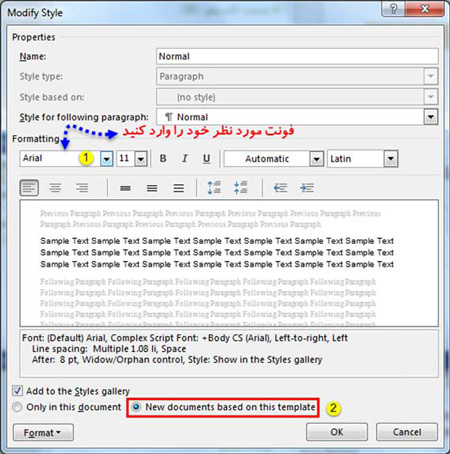
پیش فرض قراردادن فونت در ورد 2013
یکی از قابلیتهای ویندوز 10 امکان تغییر رنگ محیط ویندوز به رنگهای دلخواه کاربر است، اما اگر دوست داشته باشید رنگ Start Menu بدون توجه به رنگ بخشهای دیگر همواره تیره باشد، می توانید با راهحلی که برای شما داریم این کار را انجام دهید.
مایکروسافت نام تمهای رنگی ویندوز را Accent گذاشته است تا رنگ قسمتهای مختلف به انتخاب کاربر تغییر کند، اما اگر نخواهید این رنگها را در نوار وظیفه و استارت منو ببینید چه راهی وجود دارد؟ متاسفانه در این صورت نمیتوانید از هیچ رنگی استفاده کنید ، اما نگران نباشید زیرا با کمی دستکاری در رجیستری ویندوز 10 میتوانید از تم رنگی به همراه استارت منو تیره بهره ببرید.
برای بهره بردن از چنین روشی، مراحل زیر را به ترتیب انجام دهید:
1. بخش Settings را باز کنید و سپس وارد قسمت Personalization شوید. در پایینترین قسمت از تب Colors، گزینه «Automatically pick an accent color from my background» را در حالت Off قرار دهید.
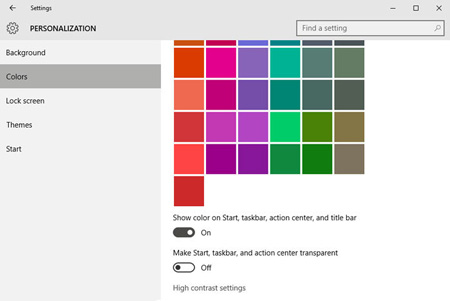
تغییر تمهای رنگی ویندوز 10
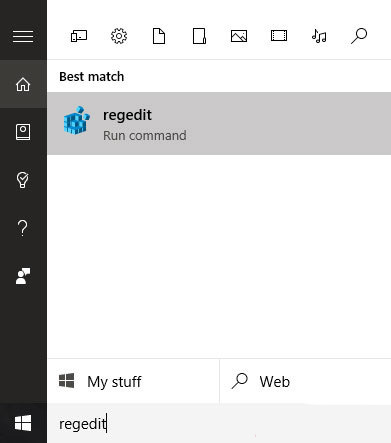
2. با تایپ «regedit» در نوار جستجو/کورتانا، رجیستری ویندوز را اجرا کنید.
3. پس از باز شدن رجیستری به مسیر
HKEY_CURRENT_USER>SOFTWARE>Microsoft>Windows> CurrentVersion>Explorer>Accent
بروید.
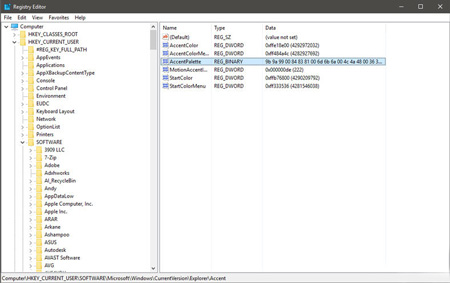
ترفند تغییر تم های ویندوز 10
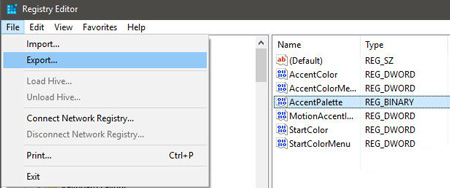
4. از بخش سمت راست، کلید «AccentPalette» را انتخاب کنید و سپس با استفاده از مسیر File>Export از کلید مربوط به پلت رنگ بکآپ بگیرید.
5. حالا تنظیمات کلید «AccentPalette» را باز کنید و مقدار داخل ستونهای 5، 6 و 7 از سطر دوم را به 32 و مقدار داخل ستونهای مشابه از سطر سوم را به 0F تغییر دهید.
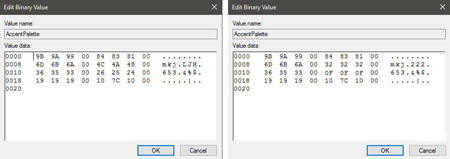
6. حالا روی گزینه OK کلیک کنید، سپس کامپیوتر خود را ریست کنید. پس از ریست نوارهای عنوان رنگی و سایر بخشها مانند استارت منو، نوار وظیفه و action center تیره خواهند شد.
پس از انجام مراحل بالا، در صورتی که از نتیجه راضی نبودید با قرار دادن گزینه مرحله شماره 1 را در حالت On قرار دهید.
چگونه رمزعبور ورود به ویندوز ۱۰ را حذف کنیم؟
اگر در منزل کامپیوتر شخصی دارید و غیر شما کسی به آن نیاز ندارد و اگر از وارد کردن رمزعبور ورود ویندوز ۱۰ خسته شدهاید می توانید آن را حذف کنید.
با دستکاری تنظیمات ویندوز ۱۰ میتوانید از پسورد ورود خلاص شوید. در ادامه نحوه حذف رمزعبور ورود به ویندوز ۱۰ به شما آموزش داده میشود و شما هرگز نیاز به وارد کردن آن نخواهید داشت.
البته قابل ذکر است که با این کار شما سیستم خود را ناامن خواهید کرد و هر کسی میتواند وارد سیستم شود و به اطلاعات شما دسترسی داشته باشد. بنابراین به شما هشدار داده میشود که آگاهانه این کار را انجام دهید. حذف پسورد فقط برای افرادی که از کامپیوتر شخصی در منزل استفاده میکنند یا در محیطی که تقریبا هیچ غریبهای وارد نمیشود میتواند مفید باشد.
اولین کاری که باید انجام دهید بر روی منوی ویندوز ۱۰ کلیک کنید، عبارت Netplwiz را تایپ کنید. یک برنامه با همین نام برای شما باز میشود.
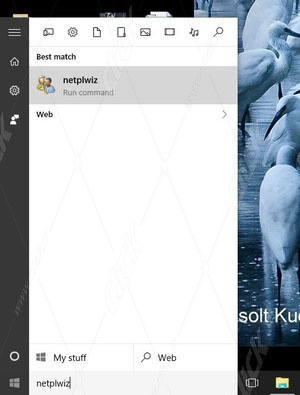
حذف رمزعبور ورود ویندوز ۱۰
در پنجرهای که مشاهده میکنید، شما به حسابهای کاربری ویندوز و بسیاری از کنترلهای رمزعبور دسترسی دارید. در این پنجره یک گزینهای وجود دارد با عنوان Users must enter a username and password to use this computer، این گزینه به این معناست که کاربران باید رمزعبور یک نام کاربری را برای ورود به کامپیوتر وارد کنند. تیک این گزینه را بردارید.
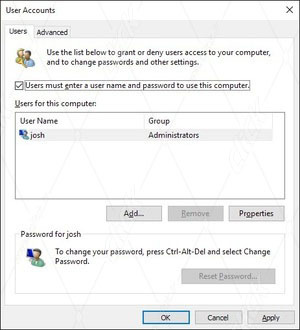
تنظیمات ویندوز ۱۰
زمانی که روی دکمه Apply کلیک میکنید، رمز فعلی را باید وارد کنید. دوبار آن را وارد کنید. از این به بعد نیازی به وارد کردن رمز عبور خود ندارید.
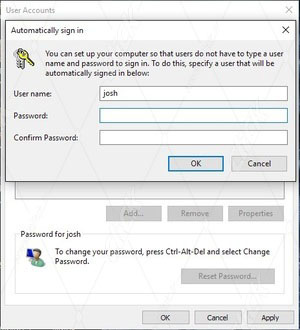
آموزش نحوه حذف رمز عبور ورود به ویندوز ۱۰
ممکن است بر روی کامپیوتر لنوو به روش گفته شده نتوانید رمزعبور را حذف کنید. دلیل این امر این است که لنوو برخی محدودیتها برای جلوگیری از به خطر افتادن امنیت سیستم قائل شده است.
بیلندیگ صحیح و افزایش لینک های ورودی تندرست به بهینه سازی سایت شما کمک میکند. از شبکه های اجتماعی برای لینک بیلدینگ سالم میتوانید استفاده کنید و اگر هدف افزایش لینک های ورودی سالم را داشتید هیچ گاه تبادل لینک نکنید و هیچوقت لینک خریداری نکنید! زیرا به سایت شما ضربه بسیار و در بسی موارد ضربات جبران ناپذیری را وارد میکنند. شما با افزایش محتوای مفید، جدید و متفاوت کاربران زیادی را جذب میکنید، آنان از مطالب شما خوششان میآید و لینکهای شما را در سایتها، بهینه سازی وب سایت وبلاگها و شبکه های اجتماعی پیمان میدهند و این کاملا طبیعی و سودمند است. نگارش پست میهمان هم برای لینک سازی کارساز خواهد بود.
[گام دوازدهم] : شناسایی سایت در دایرکتوری های لینک قدرتمند و سالم
وجود لینک شما در دایرکتوری های نیرومند و سالم همانند Dmoz و Yahoo Directory کمکتان میکند الی کاربران اغلب را به سایت خود جذب کنید، افزایش پیج رنک و رنکینگ داشته باشید.
توجه ! هیچوقت از دایرکتوری های تبادل لینک مجانی که در بر گیرنده هزاران لینک هستند استفاده نکنید، که به سایت شما گزند زیادی میرسانند ( برای یافتن مثال دایرکتوری های تبادل لینک ویران کلمه « تبادل لینک مجانی » را جستجو کنید.)
[گام سیزدهم] : به کارگیری آمارگیرهای نیرومند نظیر Google Analytic
استفاده از آمارگیرها به شما کمک میکند لغایت روند افزایش بازدید و ورودی سایت خود را از موتورهای جستجو تماشا کنید، نقاط قوت و سستی را پیدا کنید و به دنبال حل مشکلات آن شوید. گرد از بهترین آمارگیرهای عالم اینترنت Google Analytic است.
[گام چهاردهم] : برای کاربران پیشه کنید نه موتورهای جستجو
امروز موتورهای جستجو بسیار هوشمند شده اند، اگر شما برای کاربران پیشه کنید و هدف شما فقط رضایت آنها باشند موتورهای جستجو هم شما را همنشین دارند و در صفحات اول آنها پیمان دارید اما اگر هدف شما تنها و فقط موتورهای جستجو باشد نه کاربر؛ موتورهای جستجو هم شما را همنشین ندارند و در صفحات اول فهرست نمیکنند. احتمالاً فکر کنید که موتورهای جستجو از کجا میفهمند؟ هزاران تفاوت بین سایتهایی که برای کاربر کار میکنند به جای موتور جستجو هستی دارد و این پیشه برای موتورجستجو های هوشمند که بماند برای انسان هم قابل تشخیص است.
برای پیگیری و اطلاع بیشتر، این موضوع با یکی از نمایندگیهای پشتیبانی لنوو در میان گذاشته شد و پشتیبانی لنوو این اطمینان را داد که کاربران میتوانند رمزعبور را حذف کنند. ولی این کار را انجام داده شد اما رمزعبور حذف نشد. البته بر روی لپتاپ Dell این کار انجام شد و به راحتی به نتیجه رسیدیم.
گفتنی است که اگر میخواهید امنیت سیستم را حفظ کنید ولی رمزعبور نداشته باشید میتوانید برای ورود به ویندوز ۱۰ از پین استفاده کنید.
هنگامی که فایلی را در محیط ویندوز حذف میکنید، این فایل راهی Recycle Bin یا سطل آشغال ویندوز میشود و نهایتآً با خالی کردن سطل آشغال، فایل به طور کامل حذف میگردد. اگر فراموش میکنید که سطل آشغال ویندوز را به طور مداوم خالی کنید با استفاده این ترفند میتوانید طوری برنامهریزی کنید که در زمانهای معین محتویات Recycle Bin به طور خودکار حذف شوند.
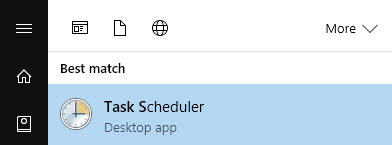
برای این کار ابتدا در منوی Start عبارت Task Scheduler را تایپ نمایید و در لیست نتایج بر روی Task Scheduler کلیک کنید.
در پنجرهی Task Scheduler، در پنل سمت راست و در قسمت Actions بر روی Create Basic Task کلیک کنید.

خالی کردن سطل آشغال ویندوز به صورت خودکار
در پنجرهی جدید بازشده، در قسمت Name یک نام برای این فرآیند در نظر بگیرید (به عنوان مثال Auto Clean Recycle Bin). سپس روی Next کلیک کنید.
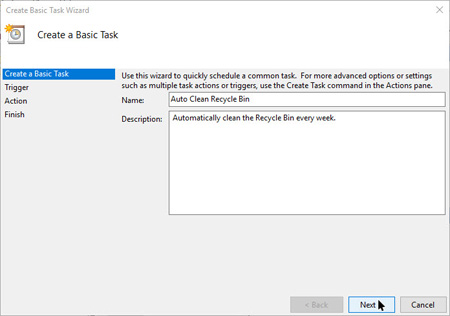
در این مرحله بایستی مشخص کنید این برنامه به چه صورت آغاز شود. روزانه، هفتگی، ماهانه، تنها یک بار، به هنگام روشن کردن سیستم، به هنگام ورود به حساب کاربری و یا به هنگام ثبت رویداد خاصی. به عنوان مثال هفتگی (Weekly) را انتخاب نمایید و روی Next کلیک کنید.

انجام زمانبندی برای خالی کردن سطل زباله ویندوز
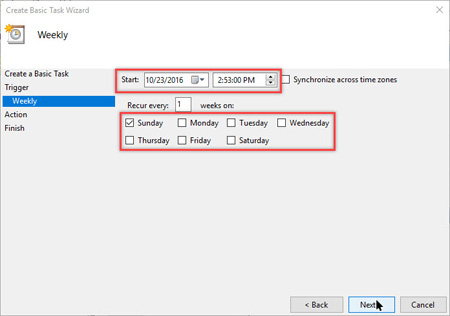
در صفحهی بعد روز دلخواه خود در هفته جهت فرآیند و همچنین اولین تاریخ آغاز آن و ساعت اجرای آن را مشخص نمایید. به عنوان مثال در تصویر زیر با توجه به تنظیمات اعمال شده، برنامه در روز یکشنبهی هر هفته در ساعت 2:53 بعد از ظهر اجرا میگردد. اکنون بر روی Next کلیک کنید تا به صفحهی بعد بروید.
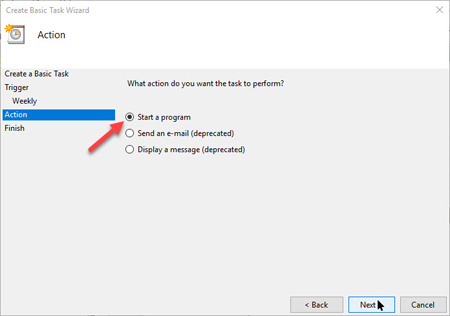
در صفحهی بعد، گزینهی Start a Program را انتخاب کرده و روی Next کلیک کنید.
اکنون در قسمت Program/Script عبارت cmd.exe را وارد نمایید. همچنین در قسمت Add Arguments زیر کد زیر را وارد نمایید:
/c "echo Y|PowerShell.exe -NoProfile -Command Clear-RecycleBin"
سپس روی Next کلیک کنید.

اکنون تمامی تنظیمات را یکبار بازبینی نمایید و روی Finish کلیک کنید.

حال در پنجرهی اصلی محیط Task Scheduler، برنامهی زمانی را انتخاب کرده و روی Run کلیک کنید. اگر همه چیز درست باشد، پنجرهی Command Prompt برای لحظهای باز میشود و Recycle Bin خالی میگردد. همچنین طبق برنامهی زمانی که مشخص کردهاید در زمان معین خود اجرا خواهد شد.

یکی از کارهایی که بهعنوان عادتهای خوب برای یک کاربر ویندوزی بهشمار میرود، فعالسازی قابلیت Sleep در شرایطی است که برای مدتی از رایانه استفاده نمیکنید.
با استفاده از این قابلیت نهتنها در مصرف برق صرفهجویی میشود بلکه عمر مفید سختافزار رایانه نیز افزایش مییابد. این قابلیت برای بسیاری از کاربران سودمند است و در بسیاری از موارد نیز کاربران برای حفاظت از اطلاعات ذخیره شده در رایانه خود، یک رمز عبور برای ورود به ویندوز اختصاص میدهند.
این رمز علاوه بر روشن شدن اولیه رایانه، هنگام خروج از حالت Sleep نیز درخواست میشود و ممکن است برخی کاربران هنگام ترک رایانه خود در محیطی حضور داشته باشند که دسترسی هیچ کاربر غیرمجازی به رایانه امکانپذیر نباشد.
در این شرایط حتی اگر دسترسی به رایانه بدون رمز نیز امکانپذیر باشد، امنیت کاربر در خطر نخواهد بود و برای جلوگیری از اتلاف وقت برای تایپ کردن رمز، هنگام خروج از حالت Sleep میتوان با یک ترفند ساده این قابلیت را غیرفعال کرد.
به این ترتیب رایانه شما هنگام روشن شدن اولیه، نیازمند رمز عبور خواهد بود و در ادامه هنگامی که قابلیت Sleep فعال میشود و قصد خروج از این حالت را داشته باشید هیچ رمزی از شما درخواست نخواهد شد.
به بخش Settings در ویندوز وارد شوید. (میتوانید عبارت Settings را در کادر جستوجوی ویندوز 10 وارد کنید و روی نتیجه یافت شده با همین عنوان کلیک کنید)
گزینه Accounts را انتخاب کرده و به بخش Sign-in options وارد شوید.
به بخش Require sign-in رفته و از منوی پایین افتادنی گزینه Never را انتخاب کنید.
مراحل کار به اتمام رسیده و از حالا به بعد هنگام خروج از حالت Sleep رمز عبوری از شما درخواست نمیشود.
انجام برخی کارها در سیستم های عامل مختلف جزو امور عادی بهشمار نمیرود، اما در برخی موارد ممکن است اطلاعات ارزشمندی را در اختیار شما قرار دهد.
یکی از این کارها، اطلاع یافتن از مدت زمانی است که رایانه شما روشن بوده یا بررسی تاریخچه زمانهایی که رایانه ریاستارت شده یا خاموش شده است. گرچه دانستن این اطلاعات برای یک کاربر عادی در شرایط طبیعی ضرورتی ندارد، اما همین اطلاعات در بررسی مشکلات رایانه یا رفع عیوب احتمالی مشاهده شده در آن میتواند بسیار موثر و ضروری باشد.
دوست دارید بدانید رمزگشایی جعبه سیاه رایانه در سیستمعامل مک چگونه است؟ با استفاده از این ترفند به روشهای مختلفی میتوانید به این اطلاعات دسترسی یابید:
روش اول (مدت روشن بودن رایانه)
در این روش از ابزار System Information کمک میگیریم. برای اجرای این ابزار از نوار منوی اصلی روی آیکون اپل کلیک کرده و کلید Option را فشار دهید تا گزینه About This Mac به System Information تغییر کند سپس روی گزینه System Information کلیک کنید.
از ستون سمت چپ روی Software کلیک کرده و مدت زمان بهنمایش درآمده (مدت روشن بودن رایانه در بوت فعلی) را در مقابل عبارت Time since boot در ستون سمت راست مشاهده کنید.
روش دوم (مدت روشن بودن رایانه)
ابزار ترمینال را اجرا کرده و فرمان uptime را در آن وارد کنید و کلید اینتر را فشار دهید.
با اجرای این فرمان، به ترتیب زمان فعلی رایانه، مدت زمان روشن بودن رایانه، تعداد پنجرههای ترمینال در حال اجرا و میانگین پردازشهای موجود روی سیستمعامل در بازههای زمانی 1، 5 و 15 دقیقه اخیر به شما نمایش داده میشود.
روش سوم (تاریخچه ریاستارت و خاموشیها)
ترمینال را اجرا کرده و یکی از فرمانهای last reboot یا last shutdown را در آن وارد کرده کلید اینتر را فشار دهید.
با اجرای هریک از این فرمانها، تاریخچه کاملی از زمان کل ریاستارت و خاموش شدنهای رایانه در اختیار شما قرار میگیرد. این تاریخچه از ابتدای نصب سیستمعامل روی رایانه شما قابل مشاهده است و اگر میخواهید بدانید چند وقت پیش سیستمعامل رایانه را نصب کردهاید کافی است آخرین ردیف موجود را مشاهده کنید.
چرخش ویدئوها در مک
هنگام فیلمبرداری با تلفن همراه همواره توصیه میشود دستگاه خود را در حالت افقی در دست نگهدارید تا بتوانید تصویری عریض در اختیار داشته باشید.
بسیاری از کاربران نیز هنگام فیلمبرداری با تلفن همراه خود به این مساله توجه دارند، اما گاهی به دلیل عجله در فیلمبرداری این نکته مهم فراموش میشود و تصویر عمودی میشود. در مواردی نیز شرایط بدتر میشود و کاربر فراموش میکند دوربین را از کدام جهت در دست بگیرد و در این موارد هنگامی که ویدئوی نهایی در رایانه پخش میشود تصویر برعکس است!
همانطور که میدانید دستگاههای هوشمند همچون تلفن همراه به کمک حسگر شتابسنج خود عملیات چرخش خودکار فایل ویدئویی را انجام داده و همواره آن را در جهت صحیح برای شما نمایش میدهند، اما هنگامی که این ویدئو به رایانه منتقل شود انجام این کار نیازمند طی مراحلی است که در ادامه شما را با روش چرخاندن انواع فایلهای ویدئویی در سیستمعامل مک آشنا میکنیم:
ابتدا ویدئوی موردنظر را در برنامه QuickTime فراخوانی کنید.
از نوار منو روی گزینه Edit کلیک کرده و یکی از گزینههای Rotate Right, Rotate Left,Flip Horizontal یا Flip Vertical را انتخاب کنید.
تا زمانی که تصویر در جهت صحیح نمایش داده شود میتوانید مرحله دو را تکرار کنید و در ادامه پس از نمایش ویدئو در جهت صحیح، روی گزینه File کلیک کرده و Save را انتخاب کنید.
نکته: چنانچه ویدئوی موردنظر شما به ابزار Photos وارد شده است، برای چرخش آن باید ابتدا ویدئو را با عملیات کشیدن و رها کردن به دسکتاپ منتقل کرده و سپس با اجرای ویدئو در QuickTime عملیات را اجرا کنید.
اگر از ویندوز 10 استفاده میکنید و احساس میکنید میزان مصرف CPU بیش از حد معمول است، این موضوع ممکن است به علت پروسهای باشد که وظیفهی فشردهسازی حافظهی مجازی را بر عهده دارد. در این ترفند به نحوهی کاهش مصرف CPU در ویندوز 10 با غیرفعال کردن این پروسه میپردازیم.
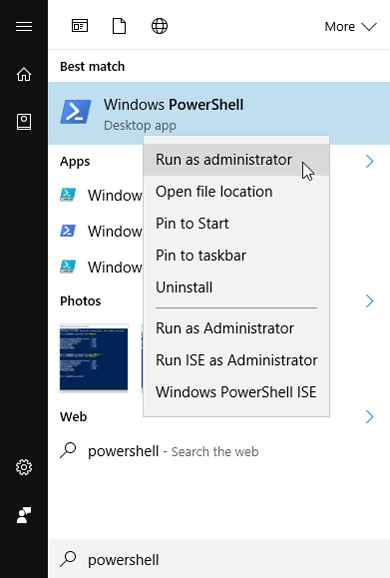
ابتدا در منوی Start عبارت Powershell را وارد نمایید. سپس در لیست نتایج بر روی Windows Powershell راستکلیک کرده و Run as administrator را انتخاب کنید.
مصرف cpu خود را در ویندوز 10 پایین بیاریم
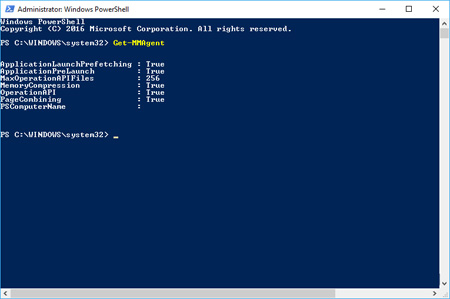
در محیط Windows Powershell دستور زیر را وارد نموده و Enter بزنید:
Get-MMAgent
اکنون بررسی نمایید MemoryCompression چه وضعیتی دارد. اگر True بود به این معناست که این فرآیند فعال است و میتوانید آن را غیرفعال کنید.
ترفندهای ویندوز 10
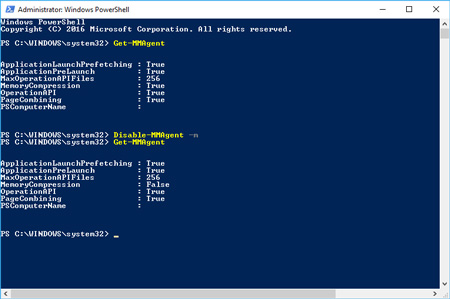
برای غیرفعال کردن آن دستور زیر را وارد کرده و Enter بزنید:
Disable-MMAgent -m

کاهش مصرف CPU در ویندوز 10
با تایپ مجدد دستور اولیه، میتوانید بررسی کنید که وضعیت MemoryCompression بر روی False قرار گرفته است.
اکنون با غیرفعال شدن این پروسه، از میزان مصرف CPU کاسته خواهد شد.
در صورت تمایل به فعالسازی مجدد آن از این دستور استفاده نمایید:
یکی از دغدغههای استفاده کنندگان کامپیوتر ایرادات و خرابیهای ناگهانی میباشد که مانع استفاده آنها از دستگاه میشود، برخی از این خرابیها با کوچکترین آگاهی و اطلاعی قابل رفع شدن است و دیگر احتیاجی نیست برای تعمیر دستگاه خود از متخصصین کامپیوتری کمک بگیریم. البته با شرکت در دورهای آموزش تعمیرات لپ تاپ و یا سایر دوره های مربوطه می توانید با دانش بیشتری در این زمینه به تعمیر و عیب یابی کامپیوترتان بپردازید. در این مقاله نکات آموزش تعمیرات کامپیوتر ارائه خواهد گردید تا دیگر احتیاجی نباشد تا با کوچکترین مشکلی نیاز داشته باشید که دستگاه خود را در اختیار تعمیرکار قرار دهید.

آموزش تعمیرات موبایل و لپ تاپ
دلایل روشن نشدن کامپیوتر
در بعضی مواقع بعد از فشردن دکمه "Power" هیچ اتفاقی رخ نخواهد داد و سیستم روشن نخواهد شد، در این حالت قبل از هر اقدامی اول از همه می بایست اتصالات برقی را کنترل کنید که آیا کابل مربوط به مانیتور و کیس به پریز برق وصل هست یا نه؟ دومین مرحله بررسی کردن کلید "ON/OFF" است که در پشت کیس قرار گرفته ، چنانچه از عدم اتصال تمامی سیمها و کابل ها اطمینان حاصل پیدا کردید و اطمینان داشتید که پریز انتخاب شده برای رساندن برق هیچ ایرادی ندارد از اتصال درست منبع تغذیه به مادربورد مطمئن شوید، در صورتی که بررسی تمامی این کارها نتیجه ای نداشت آن موقع تمامی قطعاتی که به مادربورد متصل هستند را به غیر از سیم برق از آن جدا کنید چنانچه باز هم سیستم بالا نمی آید یک یا دو قطعه از سیستم حتما خراب است، در این مورد به احتمال زیاد مادربرد یا منبع تغذیه "Case" باید برای تعمیر دستگاه عیب یابی شود.
تعمیر کامپیوتر زمانی که سیستم روشن میشود ولی بالا نمیآید
چنانچه بعد از روشن کردن سیستم کامپیوتری چراغ مربوط به دکمه پاور روشن میشود ولی سیستم یا همان ویندوز بالا نمیآید باید مثل روشی که در مرحله قبل در مورد تعمیر کامپیوتر آموزش داده شده است، تمامی اتصالات به مادر برد به غیر از کابل برق قطع شود و یکی یکی سخت افزارها متصل شود و سیستم روشن شود، با این روش آزمون و خطا بدون دردسر درمییابید که کدام قطعه خراب است و مانع از بالا آمدن سیستم میگردد. لازم به ذکر است که ممکن است چندین قطعه باهم مشکل داشته باشند.

دستگاه با بوق متناوب بالا میآید
بسیار پیش میآید که بعد از اسمبل کردن سیستم زمانی که کامپیوتر را برای اولین بار روشن میکنیم بلافاصله بعد از زدن دکمه پاور و وصل شدن جریان الکتریکی، سیستم کامپیوتری روشن میشود و متناوبا بوق میزند، این مشکل در اکثر مواقع زمانی اتفاق میافتد که RAM یا همان حافظه به درستی در اسلات رم جایگذاری نشده است، پس سیستم را خاموش کنید و برای تعمیر کامپیوتر حافظه را برداشته و دوباره جایگذاری کنید. دقت داشته باشید که برای قرار دادن RAM در اسلات احتیاج به فشار دادن بیش از حد نمیباشد زمانی که بیش از حد نیرو بخواهد مطمئن باشید که یک جای کار اشتباه است.
اگر مایلید که با هر بار اجرای نرمافزار Microsoft Word، آخرین فایلی که توسط این نرمافزار بازشده به طور خودکار اجرا شود، در این ترفند به معرفی 2 روش برای انجام این کار پرداختهایم.
آموزش کامل سئو وردپرس
استاندارد سازی ساختار URL
با www یا بدون www ؟ کدام بهتراست؟
حذف واژه ها و عبارات اضافه در URL
استفاده از استشهاد امنیتی SSL زیرا در سنه 2017 وزن این پارامتر بیش از قبل شده است.
بهینه سازی عنوان صفحات سایت و تاکید بر روی یک کلمه کلیدی در ان صفحه
باستفاده صحیح از تگ توضیحات متا برای توضیح صفحات سایت و سعی کنید که جذاب باشد که وقتی کاربر ان را در سرچ می بینید علاقه مند به کلیک روی آن شود.
بهینه سازی حجم عکس ها واستفاده از ALT متناسب با جستار پست و عکس
بهبود سرعت بارگزاری سایت
بهبود نحوه دسترسی کاربران به صفحات قصد ، کاربر باید بتواند نهایت با 4 کلیک به سوژه مد نظر خود دست یابد.
ایجاد یک نقشه سایت برای کاربران سایت که با دید آن راحت تر بتوانند موضوعات خویش را مشاهده کنند.
محتوای تکراری در سایت خود نباید داشته باشید
استفاده از نقشه سایت که ساختار XML دارد و باید با اسم sitemap.xml در پوشه روت سایت قرار بگیرد.
استفاده صحیح از ساختار breadcrumbs در سایت که همان ساختار دودمان مراتبی در سایت است.
استفاده درست از H1 و H2 و H3 شمار h1 ىر متن باید احد باشد و اگر روی موضوعی پافشاری میکنید باید کلمات کلیدی خود را در این سه تگ داشته باشید
بهینه سازی حجم کدهای CSS و JS به قصد افزایش سرعت سایت که برای تست سرعت می توانید از افزار gtmetrix کاربرد کنید.
برای هر واژه کلیدی خود یک صفحه قصد بسازید که روی آن واژه بهینه شده باشد.
به کمک nofollow ، rel=canonical و می توانید لینک های خود را مدیریت کنید.
ساختار وب سایت باید کاملا مهندسی شده باشد.
استفاده از فیلم برای نگهداشتن بیشتر کاربر در سایت
خدمات نکویی به کاربران خویش ارائه دهید تا بتوان کاربران را بیشتر در سایت نگه داشت.
تولید درونمایه ناب با رعایت استاندارد کاربر پسند بودن
2- با www یا بدون www ؟ کدام بهتر است؟
از دید گاه گوگل هیچ تفاوت قابل توجهی بین این دو سوژه هستی ندارد. تنها موردی که باید مورد پروا باشد این موضوع است که سایت باید با لا بیاید و دیگری باید روی آن ریدایرکت شود..نکته : در وردپرس این موضوع بصورت اتوماتیک لحاظ می شود ونیازی به شغل اضافه نخواهید داشت.
3- حذف کلمات اضافه در URL :
بهتر است که در ساختار آدرس صفحات از واژه ها بی ارزش و stop word ها استفاىه نکنیم مانند به ، را ، از و...
4- استفاده از گواهی امنیتی SSL :
پیشنهاد می کنیم حتما سایت را خود را به گواهی SSL معتبر مجهز نمایید. ؤیارا به عنوان تجربه سئو پونه مدیا این موضوع تاثیر نکویی بر روی سئو سایت خواهد داشت.
نکات نصب استشهاد ssl
با نصب SSL بر روی سایت خوى سرعت لود سایت بصورت نسبی کاهش خواهد یافت.
امکان بهرهگیری همزمان گستره های IR از SSL و سرویس Cloudflare هستی ندارد.
برخی از شرکت های ارائه دهنده خدمات گواهی از گستره های ایران پشتیبانی نمی کنند همانند cloudflare
برای جاسازی گواهی SSL اطلاعات هویز حوزه را عوض نکنید
در فرجام نیز http را به https ریدایرکت کنید تا به سخت محتوای تکراری برنخورید.
5- بهینه سازی عنوان صفحات سایت : عنوان صفحات تاثیر بسیاری در نتایج گوگل دارد.
سعی کنید موارد زیر را در عنوان صفحات سایت وردپرس لحاظ کنید:
کلمه کلیدی در عنوان موجود و به عنوان تجربه بهتر است در ابتدای آن قرار داشته باشد.
عنوان صفحات و مطالب نباید نه کوتاهی و نه بلند باشد. نمونه : سئو و بهینه سازی سایت بر پای بست، راهکارهای موثر و ماندگار این یک عنوان بدی است ولی اگر راهکارهای مهم سئو باشد چه بسا بازدید اکثریت برای سایت من برپایی کند
6- بهینه سازی توضیحات متا : این تگ ( توضیحات متا) بصورت مستقیم در سئوسایت شما کارایی ندارد. اما برای جذب کاربر و تاکید بر کلمه خاص تاثیر بسزایی دارد
7- بهینه سازی تصاویر : برای عکس های خود از alt مناسب کاربرد نمایید. حجم تصاویر بهینه بوده و وانگهی تگ alt بایى ارتباط نزدیکی با درونمایه داشته باشند.
8- استفاىه ىرست از نقشه سایت : نقشه سایت نقش بسیاری در هدایت و ارشاد پسندیده خزنده ها را ىر سایت شما دارد.
9- به کارگیری breadcrumbs : این لغت به معنی خردا نان است و چگونگی و موقعیت فعلی کاربر را در سایت نشان می دهد که یک ساختار سلسله مراتبی داردم.
10- استفاده صحیح از H1 و H2 و H3 : از h1 فقط یکبار در صفحه و ان هم برای تیتر اصلی صفحه استفاده کنید. اما پروا داشته باشید استفاده از h2 نیز اهمیت زیادی دارد و بهترین طریق برای سئو وردپرس روی محتوا است و برای تیترهای مهم بهرهگیری شود. از h3 نیز برای تیترهای پیوسته و زیرمجموعه ای استفاده کنید.
11-فشرده سازی هر چه بیشتر فایل های CSS و JS برای درمان سرعت سایت
12- بالا بردن سرعت لود سایت : یکی از خروجی های باره یازدهم همان بالابردن سرعت لود سایت وردپرسی شما است.
13- ساختار وهدایت بهتر دسترسی کاربر به صفحات باره نیاز : از طریق لینک سازی داخلی در مطالب کوشش کنید که کاربر را به مطالب مشابه هدایت کنید.
14- ایجاد نقشه سایت برای کاربر : این بخش صرفا برای دسترسی آسان تر کاربران در سایت است
15- حذف ویا محتوای تکراری : بهتر میگفتم اصلاح لغایت حذف اما محتوی تکراری در سایت باید به نحوی مجدد بازنویسی شود که هیچ شباهتی با هم نداشته باشد به نحوی انگاشت مطلب پیشین را حذف کرده اید.
16- مشخص کردن صفحات فرود : همواره بدانید که کیفیت از کمیت بهتر است بهینه سازی وبلاگ اگر شما هزاران صفحه بی کیفیت داشته باشید در نتیجه هیچ سئوی داخلی نیز نخواهید داشت فلذا کیفیت صفحات از شمار انها بسیار مهمتر است. بعد سعی کنید که صفحات ارزشمند را در گوگل نمایه کنید به جای صفحات بی ارزش. برای بازدارندگی از ایندکس صفخات بی ارزش در گوگل می توانید از Noindex بر روی صفحات بی ارزش (از رویت سئو) بهرهگیری کنید. . این پیشه را میتوان برای صفحات مثل (محتوای مشابه) نیز می تاب استفاده کرد اما اگر صفحه هایی وجود دارن که امکان noindex کردن آنها هستی ندارد می توانید از Rel=Canonical استفاده نمایید.
17- مهندسی ساختار تارنما : ساختار سایت شما باید به صورتی باشد که کاربر بتواند به راحتی با سایت کار کرده و به علاقه مند باشد و به خاطر بی نظمی و رعایت نکردن نکات تجربه کاربری آن را ترک نکند.
18- از سیستم خبرنامه استفاده کنید و کوشش داشته باشید که کاربران در آن عضو شوند.
19- همواره سهی داشته باشید که خدمات منحصر به فردی رابرای کاربرام خود در سایت بهرهگیری کنید.
20- محتوای ارزشمند تولید کنید که مطاق با نیاز کاربر باشد.
راه اول: ایجاد یک میانبر ویژه
ابتدا بسته به نوع نسخهی آفیس خود وارد پوشهی محل نصب آفیس شوید. در آفیس 2013 به محل زیر:
C:\Program Files (x86)\Microsoft Office\root\Office15\
و در آفیس 2016 به محل زیر مراجعه کنید:
C:\Program Files (x86)\Microsoft Office\root\Office16\
دقت کنید زمانی باید به پوشهی Program Files (x86) مراجعه کنید که از نسخه ی 32 بیتی آفیس بر روی ویندوز 64 بیتی استفاده میکنید. در غیر این صورت به Program Files مراجعه کنید.
اکنون بر روی فایل WINWORD.EXE راستکلیک کرده و Send to > Desktop (create shortcut) را انتخاب کنید.

حال به صفحهی دسکتاپ رفته و روی شورتکات تازهایجادشده راستکلیک کرده و Properties را انتخاب کنید.
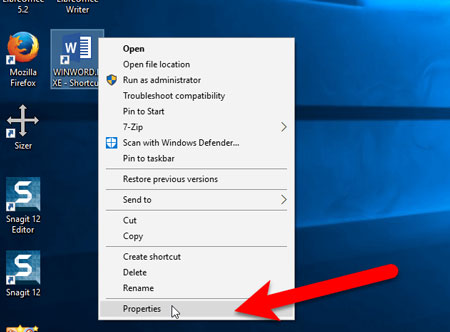
تنظیمات مایکروسافت ورد
در قسمت Target، مکاننمای تایپ را به انتهای عبارت موجود ببرید. سپس یک فاصله تایپ کنید و بعد از تایپ فاصله عبارت زیر را وارد کنید:
/mfile1

حالا میتوانید نام این شورتکات را هم به دلخواه خود تغییر دهید.
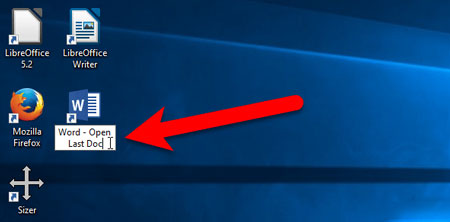
با هر بار اجرای این شورتکات، آخرین فایل بازشده در Word نمایان خواهد شد.
راه دوم: استفاده از دستور
اگر مایل نیستید که یک شورتکات جدید به صفحهی دستکاپ اضافه کنید، کافی است هر بار که نیازمند اجرای آخرین فایل Word بودید، عبارت زیر را در محیط پنجرهی Run یا در محیط جستجوی منوی Start یا Cortana تایپ نموده و Enter بزنید:
winword.exe /mfile1

برای وارد کردن عبارت در محیط Run میتوانید کلیدهای ترکیبی Win+R را فشار دهید تا بعد از فراخوانی پنجرهی Run از این دستور استفاده کنید.
اپلیکیشن پلتفرم یونیورسال ویندوز، اپلیکیشنی است که جهت تجربه پلتفرم یونیورسال ویندوز ساخته می شود و برای اولین بار در ویندوز 8 تحت نام Windows Runtime معرفی شد. ایده اصلی شکل گیری اپلیکیشن های یونیورسال ویندوز این بود که کاربر بتواند تجربه موبایل را در سرتاسر دستگاه های مبتنی بر ویندوز داشته باشد و بتواند بر روی هر دستگاهی که کارآمد تر از سایرین است کارهایش را انجام دهد.
نرمافزارهای جدید ویندوز 10 در ویندوز استور تحت عنوان Universal apps (اپلیکیشنهای یونیورسال) یا Universal Windows Platform (پلتفرم یونیورسال ویندوز) نامگذاری میشوند.
این اپلیکیشنها در ویندوز نصب شده روی دستگاههای مختلف اعم از رایانه و دیگر دستگاههای هوشمند قابل اجرا هستند و مایکروسافت قصد دارد با افزایش این نوع اپلیکیشنها، سازگارپذیری برنامهها در دستگاههای مختلف را نیز افزایش دهد.
چنانچه شما نیز از مجموعه اپلیکیشنهای موجود در ویندوز استور استفاده کرده باشید متوجه شدهاید این اپلیکیشنها فقط هنگامی که از ویندوز استور (فروشگاه محصولات ویندوزی) دانلود شوند قابلیت نصب دارند و فرمت فایلهای دانلودی نیز Appx. یا AppxBundle. است.
گاهی ممکن است یک کاربر مجموعهای از این اپلیکیشنها را بهصورت آفلاین در اختیار داشته باشد یا حتی ممکن است شما یک برنامهنویس باشید و قصد داشته باشید اپلیکیشن یونیورسال خود را پیش از ارسال به ویندوز استور، روی رایانه خودتان نصب و استفاده کنید. در این شرایط باید قابلیت نصب اپلیکیشنهای یونیورسال در ویندوز را فعال کنید که برای انجام این کار کافی است این ترفند را اجرا کنید:
از منوی استارت روی Settings کلیک کرده و Update&Security را انتخاب کنید.
از منوی سمت چپ، روی For Developers کلیک کنید.
از میان گزینههای موجود در سمت راست یکی از گزینههای Sideload apps یا Developer mode را انتخاب کنید و در صورت نمایش پنجره هشدار نیز با اعلام موافقت خود، عملیات را تائید کنید. (پس از انتشار بهروزرسانی معروف ماه نوامبر این قابلیت بهطور پیشفرض فعال و گزینه Sideload apps انتخاب شده است)
اکنون فایلهای Appx. یا AppxBundle. همچون دیگر بستههای نصبی قابلیت اجرا با دوبار کلیک ماوس را دارند و میتوانید ضمن اجرای این عملیات و کلیک روی گزینه Install، نصب اپلیکیشن یونیورسال موردنظر در ویندوز را انجام دهید.
روشهای بازیابی فایلهای خراب و آسیب دیده آفیس
در حال حاضر که فایلهای ورد یا اسناد بین شرکتها به اشتراک گذاشته میشوند، اغلب اوقات با اسناد آسیب دیده و یا خراب مایکروسافت آفیس مواجه میشویم. بنابراین، بهتر است بیاموزیم که چگونه اسناد آسیب دیده و یا خراب شده مایکروسافت آفیس را به کمک ابزارها بازیابی کنیم.
مایکروسافت ورد یکی از محبوبترین و حتی پر مصرفترین نرمافزار برای ساختن اسناد متنی یا طرحهای پروژه و غیره است. به دلیل همین قابلیت است که برخی از شیفتگان کسب و کار نیز از این نرمافزار استفاده میکنند. در حال حاضر که فایلهای ورد و یا اسناد بین متصدیان شرکتها به اشتراک گذاشته میشوند، ما اغلب با اسناد خراب و یا آسیب دیده مایکروسافت آفیس مواجه هستیم. اما چه راهکاری برای حل این مشکل وجود دارد؟
یافتن ابزارهای بازیابی موضوع اصلی نیست ، بلکه موضوع مهم این است که اکثر ابزارهای موجود با کارشان مطابقت ندارند و شما نتیجهای نمیگیرید. اگر این طور است چه کاری باید انجام دهید! نگران نباشید کافیست این مقاله را بخوانید ما به شما روشی را میگوییم که ار طریق آن بتوانید کار بازیابی این گونه اسناد را به راحتی و با موفقیت انجام دهید.
روش انجام کار بسیار آسان است. فقط کافیست مراحل ساده زیر را دنبال کنید.
1- ویژگی Shadow Copy
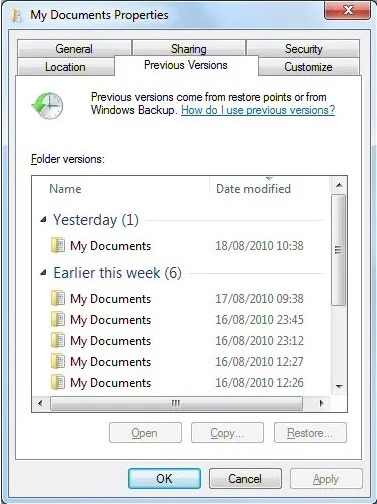
در نسخه Business and Enterprise ویندوز 7 آلتیمیت، یک ویژگی داخلی تحت عنوان Shadow copy center وجود دارد. اساساً این ویژگی نسخه قدیمی فایل را که میتواند هنگام بازیابی و برگرداندن مورد استفاده قرار بگیرد را ذخیره مینماید.
مایکروسافت ورد یکی از پرمصرفترین نرمافزار برای ساختن اسناد متنی است
شما باید Explorer را راه اندازی کنید، فولدر حاوی سند را راست کلیک کرده و سپس Properties را انتخاب نمایید. حالا زیر تب Properties ، نسخه قدیمی این فایل را میبینید. فقط لازم است روی تاریخ دوبار کلیک کنید، در این صورت نسخه قدیمی فایل مایکروسات آفیس را خواهید دید.
2- بازیابی با استفاده از فایلهای .Tmp
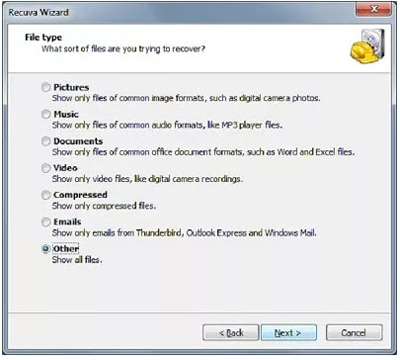
همانطور که میدانید، بسته به تنظیم آفیس و تاریخچه این اسناد، ممکن است بازیابی خودکار (auto recover) یا کپیهای temp فایل ذخیره شده در کامپیوتر شما وجود داشته باشند. در سند مایکروسافت ورد میتوانید فایلهای *.WBK or *.ASD را در اندازه و تاریخ درست جستجو نمایید تا کپیهای موقت را پیدا کنید.
اسناد آسیب دیده مایکروسافت ورد
شما میتوانید از Recuva برای جستجوی فولدری که در اسناد ورد ذخیره کردهاید، استفاده نمایید. وقتی جستجو به اتمام رسید، روی فایلهای .TMP ضربه بزنید و آنها را بازیابی کنید. بعد از برگرداندن فایلهای .tmp ، کابران باید نام فایل TMP را تغییر دهند تا با فرمت واقعی سند مطابقت داشته باشد. این یک روش رایگان دیگر برای بازیابی اسناد خراب مایکروسافت آفیس است.
روش بازیابی فایل های خراب آفیس
3- بازسازی فونیکس ورد
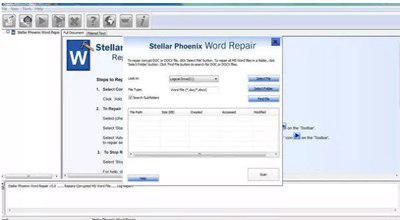
همانطور که از نام این ابزار پیداست، این ابزار با هدف بازیابی و یا بازسازی فایلهای مایکروسافت ورد با پسوند فایل .doc یا .docx ساخته شده است. این ابزار به شکل مفید و سازندهای کار میکند بدون آن که به اطلاعات شما آسیب بزند.
مراحل بازیابی فایلهای مایکروسافت ورد:
Phoenix Word Repair را باز کنید و سپس از گزینههای آنجا فایلی را که میخواهید بازسازی کنید را انتخاب نمایید.
بعد از انتخاب فایل، باید فرایند بازیابی را شروع کنید و بعد از اتمام بازیابی فایل روی آیکن Save کلیک نمایید تا در جایی در کامپیوتر شما ذخیره شود.
4- Phoenix Excel Repair
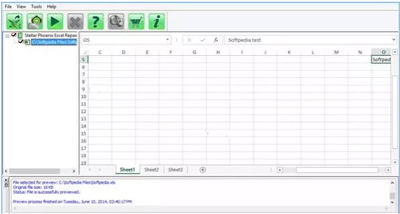
درست مانند فایلهای مایکروسافت ورد، ابزار فونیکس نیز برای بازیابی فایلهای اکسل آسیب دیده یا خراب مایکروسافت در دسترس است و نام این ابزار Phoenix Excel Repair میباشد.
توجه: این ابزار عملکردهای جالبی نیز دارد که امکان بازیابی چندین فایل یا فایل دستهای را به سرعت فراهم میسازد. پیش نمایش فایلهای بازیابی شده نیز برای شما به نمایش در میآید تا بدون اتلاف وقت نتایج درستی بدست بیاورید.
5- Phoenix Powerpoint Repair
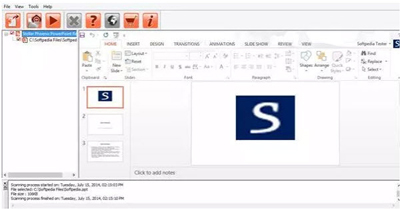
پاور پوینت مایکروسافت پرکاربردترین نرمافزار برای ساخت پروژههای ساده برای مدرسه یا اداره است. اگر درست یک روز قبل از ارائه پروژه با خطای خرابی پاورپوینت مواجه شوید، چه حالی میشوید؟ اما کاری که میتوانید انجام دهید، استفاده از ابزار Steller Phoenix Powerpoint Repair است و شما به احتمال زیاد میتوانید به فایلهای خراب یا آسیبدیده پاورپوینت یا پروژه خود دست پیدا کنید. این یک ابزار بسیار قدرتمند و پیشرفته برای بازیابی فایلهای پاور پوینت و ارائههاست.
6- Phoenix Outlook PST Repair
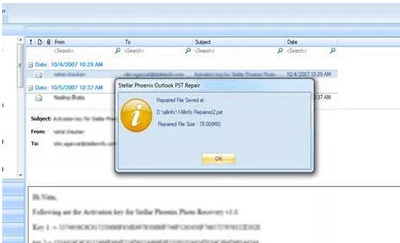
آیا فایل Outlook PST شما خراب شده است؟ نگران نباشید، چون درست مانند ورد، اکسل و پاورپوینت روشی برای باسازی و بازیابی آن وجود دارد. فقط کافیست به سراغ ابزار Phoenix Outlook PST Repair بروید و به این ترتیب میتوانید دوباره به تمام تماسها، تسکها و یادداشتها ی موجود در داخل فایل خراب یا آسیب دیده Outlook PST خود دسترسی داشته باشید. میتوانید کل دادههای خود را از فایل بازگردانده شده در داخل فایل دیگری قرار دهید تا بدون هیچ مشکل به آن دسترسی داشته باشید.
اینها روشهایی هستند که از طریق آنها امکان بازیابی سریع فایلهای مایکروسافت ورد فراهم میشود، حتی اگر این فایلها آسیب دیده یا خراب باشند. پس دیگر لازم نیست نگران از دست دادن آنها باشید.
هر بار که فایلی را از ویندوز حذف میکنید این فایل به زبالهدان منتقل میشود و تا زمانی که زبالهدان پر شود یا فایل را از زبالهدان نیز حذف کنید، مجموعه فایلهای حذف شده در آن بخش باقی میمانند.
البته چنانچه زبالهدان به حداکثر ظرفیت خود رسیده و پر شده باشد، با حذف فایلهای جدید، قدیمیترین فایل موجود در زبالهدان بهصورت خودکار حذف میشود تا فضا برای جدیدترها باز شود. آیا میدانید زبالهدان ویندوز قابل مدیریت است و میتوانید ظرفیت آن را افزایش دهید، حذف خودکار زمانبندی شده را مدیریت یا حذف مستقیم فایلها بدون قرارگیری در زبالهدان را فعال کنید؟ در این ترفند با مجموع روشهای مدیریت زبالهدان ویندوز آشنا خواهید شد.
تغییر ظرفیت زبالهدان
بهصورت پیشفرض ظرفیت زبالهدان در ویندوز حدود 5 درصد از فضای پارتیشن درایوی است که ویندوز در آن نصب شده است.
مثلا اگر پارتیشنی 100 گیگابایتی برای ویندوز برگزیده باشید، زبالهدان حدود 5 گیگابایت ظرفیت دارد.
برای افزایش این حجم روی آیکون زبالهدان (Recycle Bin) در ویندوز کلیک راست کرده و گزینه Properties را انتخاب کنید.
پارتیشن موردنظر برای افزایش ظرفیت زبالهدان را از فهرست موجود انتخاب کرده و در ادامه در بخش Custom Size حجم دلخواه را بر حسب مگابایت وارد کنید. (هر 1024 مگابایت معادل یک گیگابایت است.)
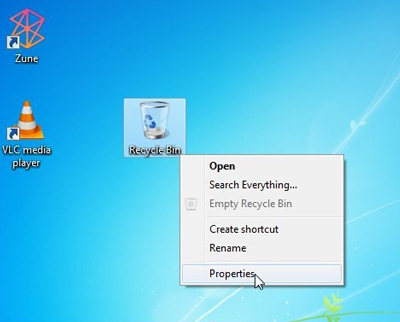
تنظیمات سطل آشغال ویندوز
حذف یکمرحلهای
اگر از حذف فایلهای خود اطمینان دارید و تمایلی به قرارگیری فایلها در زبالهدان ندارید، میتوانید حذف بدون انتقال فایل در زبالهدان را نیز برای همیشه فعال کنید. برای انجام این کار در پنجره Properties گزینه زیر را فعال کنید:
Don’t move files to the Recycle Bin.
Remove files immediately when deleted
در ادامه همانطور که میدانید پیش از اجرای عملیات حذف، پنجرهای برای تایید عملیات برای شما نمایش داده میشود که اگر بخواهید این پنجره نیز نشان داده نشود کافی است در همین بخش علامت چکمارک گزینه Display Delete Confirmation Dialog را غیرفعال کنید.
آپاچی (Apache) یکتا از رایجترین و محبوبترین وبسرورهای HTTP در دسترس شما است.یکی از قابلیتهای این وبسرور، امکان پرکار سازی KeepAlive است.KeepAlive یک خاصیت است که فرمان ارسال چندین فایل را در یک وابستگی بین کاربر و وبسرور فراهم میسازد و برآیند اینکه سرعت بارگذاری وبسایت را افزایش خواهد داد.به طور خلاصه، وظیفه آن حفظ و پایداری خط اتصال است.مطمئن شوید که KeepAlive در هاستینگ سایت شما پرکار است.بدین منظور، اگر به فایل httpd.conf دسترسی دارید، فایل را باز کنید و مطمئن شوید که KeepAlive به چهره On در آن ثبت شده است.در غیر اینصورت کافی است که کد ذیل را به فایل htaccess. در فولدر اصلی سایت کپی کرده و فایل را اندوخته کنید.
</pre>
<pre><ifModule mod_headers.c>
Header set Connection keep-alive
</ifModule></pre>
<pre>
۱۵- مشخص کردن ابعاد تصاویرافزایش سرعت سایتمرورگر شما قبل از بارگذاری تصاویر، سایت شما را بارگذاری و ارائه خواهد ساخت.تعیین کردن ابعاد تصویر به تعیین مکان و تصمیم مرورگر در خصوص المنتهای غیر قابل تغییر سایت، کمک خواهد کرد.اگر ابعاد تصاویر مشخص نشده باشند، مرورگر شما بعد از بارگذاری عکس ها مجددا در خصوص چیدمان صفحه تصمیم خواهد گرفت. برای این پیشه از مشخصههای height و width در تگ <img> بهرهگیری کنید.نوجه: هرگز برای تغییر اندازه عکس ها از این مشخصهها استفاده نکنید، حتی اگر با به کارگیری این مشخصهها سایز تصویر نمایش مکشوف را تفریق دادهاید، کاربر همان تصویر اصلی (بزرگ) را بارگذاری خواهد کرد.۱۶- افزودن UTF-8افزایش سرعت سایتبرای افزایش سرعت برگردان و ارائه سایت، در HTTP headerهای خود Charachter set تعیین کنید. این شغل با افزودن کد سادهٔ زیر امکان پذیر میباشد:
<meta http-equiv=”Content-Type” content=”text/html; charset=utf-8″>
توجه داشته باشید که کاراکتر ست تعیین شده در HTTP headerها و متا تگ، یکسان باشند.در غیر اینصورت با دشواری ها عملکردی جدی در مرورگر Internet Explorer مواجه خواهید شد.همچنین برخی مرورگرها از توابع برای تشخیص کاراکتر ست استفاده میکنند (مانند تابع <?php bloginfo(‘charset’); ?> در وردپرس) چنانچه از کاراکتر ست خود مطمئن هستید، آن را به جای تابع PHP جایگزین کنید.این موضوع به کاهش سایز درخواستهای شما کمک خواهد کرد، بنابر این لغایت حد امکان از HTML به جای PHP بهرهگیری کنید.۱۷- کدهای CSS در بالا و JS در پایینافزایش سرعت سایتکدها و فایل ها css را در بالای وبسایت فراخوانی کنید، زیرا این کد ها سبک هستند و به علت آن که کد ها از بالا به پایین خوانده میشود.باید این کار را بکنید لغایت استایل های سایتتان به سرعت لود شود.اما اسکریپت ها را در بالای سایت فراوخوانی نکنید زیرا سنگین هستند و سرعت لود را تفریق می دهد.اسکریپت ها می توانند قابلیت های جذابی را به سایت بیفزایند اما استفاده از آنها هزینه هایی نیز در بر دارد و یکی از مهمترین خرج ها کندتر شدن سایت است.وردپرس به صورت پیشفرض اسکریپت ها را در ابتدای بارگذاری دانلود می کند، چنانچه این کار ضرورتی ندارد.با تاخیر بارگذاری آنها و انتقالشان به انتهای صفحه میتوان تجربه کاربری بهتری را به بازدیدکنندگان سایت منتقل کرد. این کار با به کارگیری افزونه Scripts To Footer قابل سپریدن است.۱۸- غیرفعال کردن hotlinking تصاویرافزایش سرعت سایتهاست لینکینگ به عملیات دزدی پهنای باند گفته می شود بدین صورت که سایت های سایر از تصاویر و مطالب سایت شما به چهره سر راست در سایت خود بهرهگیری می نمایند. افزونه بهینه سازی و افزایش سرعت سایت وردپرس در صورتی که در سایت خود تصاویری بهرهگیری می نمایید که نشانه از شما دارد نیاز نیست این کار را انجام دهید.کد زیر را در فایل .htaccess خویش در ج نمایید:disable hotlinking of images with forbidden or custom image optionRewriteEngine onRewriteCond %HTTP_REFERER !^$RewriteCond %HTTP_REFERER !^http(s)?://(www.)?sparringmind.com [NC]RewriteCond %HTTP_REFERER !^http(s)?://(www.)?google.com [NC]RewriteCond %HTTP_REFERERgif)$ – [NC,F,L]در صورتی که از فید بهرهگیری می نمایید می بایست آدرس فید خود را در کد بالا جایگرین نمایید
توجه:
غیرفعال کردن Display Delete Confirmation Dialog توصیه نمیشود، چرا که ممکن است اشتباهی نسبت به حذف فایلها اقدام کنید و باتوجه به حذف مستقیم فایل بدون قرارگیری در زبالهدان، بازیابی فایلها در شرایط حذف اشتباهی دشوار خواهد بود.
تخلیه خودکار
یکی از قابلیتهای جدیدی که در بهروزرسانیهای اخیر مایکروسافت به ویندوز 10 اضافه شده Storage Sense نام دارد که به شما کمک میکند بهصورت خودکار نسبت به افزایش فضای خالی هارددیسک اقدام کنید. همچنین این قابلیت از تخلیه خودکار زبالهدان طبق بازههای زمانی نیز پشتیبانی میکند و برای استفاده از آن کافی است از منوی استارت روی گزینه Settings کلیک کنید یا کلیدهای Windows+I را فشار دهید.
به بخش System مراجعه و از ستون سمت چپ، گزینه Storage را کلیک کنید.
در ادامه از سمت راست در بخش Storage Sense روی لینک Change how we free up space automatically کلیک کنید.
در بخش Temporary Files گزینه Delete temporary files that my apps aren’t using را فعال کرده و با استفاده از اولین منو در همین بخش، زمان دلخواه را برای تخلیه خودکار زبالهدان مشخص کنید.
یکی از شرکتهایی که در زمینه ساخت و عرضه نرم افزارهای گوناگون فعالیت چشمگیری داشته، شرکت مایکروسافت است. این شرکت طیف وسیعی از نرم افزارهای کاربری از جمله ویرایش متن، ویرایش عکس، مدیریت سایت، ابزار مهندی و ... را تولید کرده و در قالب مجموعه Microsoft Office در دسترس کاربران سراسر جهان قرار داده است.
در قسمت قبلی با نحوه آغاز کار نرم افزار مایکروسافت ورد (Microsoft Word) آشنا شدیم و در این قسمت قصد داریم به معرفی گزینههای منوی اولیه مایکروسافت ورد بپردازیم. شما میتوانید قسمت قبلی آموزش Microsoft Word از طریق این لینک مشاهده کنید.
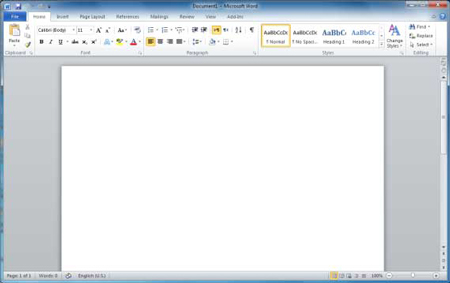
تصویری که در ادامه مشاهده میکنید اولین نمایی است که کاربر هنگام ورود به نرم افزار مایکروسافت ورد مشاهده میکند. در این قسمت قصد داریم به معرفی تک تک ارکان صفحه اولیه ورد بپردازیم تا کاربران نمای کلی نسبت به گزینههای اساسی مایکروسافت ورد (Microsoft Word) داشته باشند.
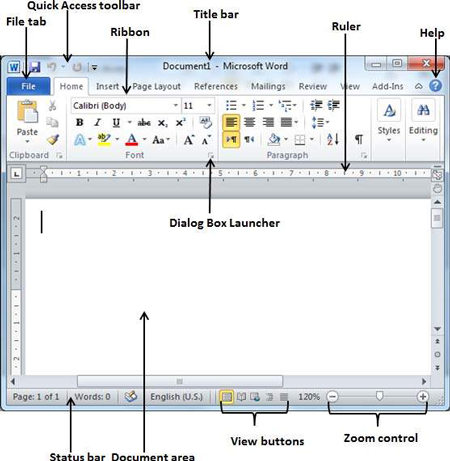
معرفی گزینههای منوی اولیه مایکروسافت ورد
گزینه File Tab چیست؟
گزینه File Tab مشابه گزینه Office در مایکروسافت آفیس 2007 است که به دلایل مختلف در نسخه جدیدتر یعنی 2010، به این نام شناخته میشود. کاربر با کلیک بر روی این گزینه میتواند Backstage view یا همان نمایه زیرین ورد را مشاهده کند. این گزینه زمانی کاربرد دارد که شما بخواهید فایلی را اجرا کرده و یا فایل ادیت شده خود را ذخیره نمایید. همچنین ایجاد یه فایل ورد جدید و پرینت گرفتن از فایل ورد شما نیز از طریق همین گزینه صورت میگیرد.
منوی Quick Access Toolbar چیست؟
این منو دقیقا بالای گزینه File Tab قرار دارد و همانطور که از نام آن مشخص است، از طریق این گزینه کاربران میتوانند دسترسی سریع به ذخیره سازی فایل خود داشته باشند. همچنین زمانی که اشتباهی در ورد رخ میدهد [ برای مثال متنی به اشتباه پاک میشود ] کاربر میتواند از طریق این گزینه به عمل قبلی بازگشته و متن خود را بازیابی کند.

اموزش کار با نرم افزار ورد
نمای کلی منوی Ribbon
منوی Ribbon شامل دستورالعملهایی میشود که در سه ستون مختلف دستهبندی شدهاند:
Tabs: این بخش در بخش فوقانی منوی Ribbon به نمایش درآمده است و شامل گروهی از دستورالعملهای مشابه مانند Home, Insert و Page Layout میشود.
Group: این بخش نیز به تفکیک دستورالعملهای مشابه ساخته شده است که بیشتر اثرگذاری آنها بر روی متن ورد است. نام هریک از گروههای این بخش در پایین هریک نوشته شده است.
Command: این بخش به صورت مستقیم شامل دستورالعملهای قابل اجرا میشود که نظم قرارگیری آن مانند دو گروه فوق است.
بخش Title bar در ورد چیست؟
بخش Title bar در فوقانیترین قسمت صفحه ورد اجرا شده قرار دارد و نام فایل اجرا شده را به صورت کامل نشان میدهد.
ابزار Rulers چه کاری انجام میدهد؟
نرم افزار مایکروسافت ورد (Microsoft Word) دارای دو خطکش مختلف در جهات افقی و عمودی است. خطکش افقی درست در پایین منوی Ribbon قرار دارد و محل قرارگیری خطکش عمودی نیز در ضلع سمت چپ فایل ورد واقع شده است. این ابزار برای تنظیم نوع قرار گیری متن در صفحه سفید استفاده میشود و حاشیههای صفحه سفید را به وسیله این ابزار میتوان مدیریت کرد.
گزینه Help چیست؟
همانطور که از نام این گزینه مشخص است، هدفش کمک به کاربر در بخشهای مختلف کار با ورد است. میتوان گفت که این گزینه تقریبا در همه نرم افزارها وجود دارد و کاربر در هرجایی از کار خود، اگر با مشکل مواجه شود میتواند از آموزشهای متنی آن بهرهمند شود.
بخش Zoom Control چیست؟
قائدتا زمانی که در حال کار با صفحه اصلی مایکروسافت ورد (Microsoft Word) هستید، ممکن است بعضی از فونتها برای شما کوچک یا بزرگ باشند، یکی از راههای تغییر آنها، انتخاب سایز فونت است، اما در شرایطی که کاربر نخواهد فونت صفحه را تغییر دهد ولی همچنان محیط نرمافزار برای ناخوانا یا بسیار بزرگ باشد؛ اینجاست که بخش Zoom Control به کمک او خواهد آمد. به وسیله دو گزینه (+) و (-) کاربر قادر است تا نمای صفحه ورد را کوچک یا بزرگ کند.
قسمت View Buttons چیست؟
بخش View Buttons شامل پنج گزینه مختلف است که درست در سمت چپ بخش Zoom Control قرار گرفتهاند و در پایینترین منوی صفحه مایکروسافت ورد قرار دارند. از طریق این پنج گزینه که در ادامه معرفی میشوند، کاربر قادر است نوع نمایش صفحه را تغییر دهد.
Print Layout view: این نوع از نمایش مخصوص وقتی است که میخواهید حالت دقیق پرینت صفحه را در هنگام کار با دستگاه پرینتر به نمایش بگذارید.
Full Screen Reading view: این نوع نمایش، تصویری تمام صفحه یا همان Full Screen از فایل ورد به شما میدهد.
Web Layout view: این نمایش به شما نشان میدهد که اگر فایل شما در صفحه وب مانند Internet Explorer به نمایش گذاشته شود به چه شکل خواهد بود.
Outline view: با استفاده از این نوع نمایش، میتوانید تیترها و هدلاین های متن خود را به صورت پشت سر هم مشاهده نمایید.
Draft view: این نوع نمایش مانند Print Layout view است؛ با این تفاوت که بسیاری از تیترها و هدلاینها حذف میشوند. بسیاری از کاربران هنگام مطالعه یک متن طولانی، این نوع از نمایش را ترجیه میدهند.
مهمترین بخش فایل ورد یا همان Document Area
بخش Document Area بیشترین حجم صفحه نرم افزار مایکروسافت ورد (Microsoft Word) شما را در برمیگیرد و مهمترین بخش نیز محسوب میشود، چراکه عمل تایپ و نوشتن در این صفحه سفید صورت میگیرد و سایر گزینههایی که در بالا توضیح داده شد در صورت تغییر در این صفحه اعمال میشوند. خط سفید کوچک و عمودی که در این بخش نمایش داده میشود، " نشانگر الحاق " نامیده میشود و ابزاری است تا به کاربر نشان دهد، عمل نوشتن در کدام بخش از صفحه سفید ورد یا همان Document Area صورت میگیرد.
بخش Status Bar چیست؟
قسمت Status Bar اطلاعات دقیق مربوط به نوشته را نمایش میدهد؛ از جمله این اطلاعات میتوان به میزان کاراکتر یا همان حروف متن و تعداد صفحات آن اشاره کرد.
گزینه کوچک Dialog Box Launcher چه کاری انجام میدهد؟
اگر بار دیگر به بخش Ribbon نگاه کنید، در پایین هر گروه گزینه کوچکی را مشاهده میکنید که Dialog Box Launcher نام دارد. کاربر با کلیک بر روی این گزینه میتواند اطلاعات بیشتری درباره هر یک از گروه های فوق به دست آورد، همچنین امکان ایجاد تغییرات بیشتر در این بخشها برای وی فراهم خواهد شد.
یکی از شرکتهایی که در زمینه ساخت و عرضه نرم افزارهای گوناگون فعالیت چشمگیری داشته، شرکت مایکروسافت است. این شرکت طیف وسیعی از نرم افزارهای کاربری از جمله ویرایش متن، ویرایش عکس، مدیریت سایت، ابزار مهندی و ... را تولید کرده و در قالب مجموعه Microsoft Office در دسترس کاربران سراسر جهان قرار داده است.
یکی از مهمترین نرم افزارهای مجموعه Microsoft Office ، نرم افزار Word است. این برنامه قابلیت دسترسی راحت به متن را برای کاربران ایجاد میکند و در سایه این دسترسی، امکانات بسیار زیاد و اغلب پیشرفته ای را نیز ارائه میدهد تا کاربران قادر باشند برای امور راحت مانند نوشتن یک متن تک صفحه ای، تا امور پیچیده مانند نوشتن مقاله ها و کتابهای چندصد صفحه ای از نرم افزار Office Word استفاده نمایند.
اما بسیاری از کاربران طریقه استفاده از نرم افزار Office Word را نمی دانند و اگر طریقه استفاده از آن را نیز بدانند، احتمالا با روش حرفه ای استفاده از آن در حالت پیشرفته آشنایی ندارند.
برای آموزش از نسخه 2010 برنامه مایکروسافت ورد (Microsoft Word) استفاده شده است، دلیل این موضوع هم کامل تر بودن این نسخه و قابل اجرا بودن آن در سیستم عامل های مختلف ویندوز است.
معرفی نسخههای مختلف مجموعه مایکروسافت آفیس (Microsoft Office)
مجموعه آفیس مایکروسافت نیز مانند سایر مجموعهها در قالب نسخه های مختلفی ارائه شده است که کاربران با توجه به سیستم عامل یا پلتفرمی که در اختیار دارند بتوانند از نسخه مورد نظر خود استفاده نمایند. در ادامه به معرفی نسخه های متفاوت مجموعه آفیس مایکروسافت خواهیم پرداخت:

یکی از مهمترین نرم افزارهای مجموعه Microsoft Office نرم افزار Word است
مجموعه Microsoft Office - نسخه اصلی
این نسخه از مجموعه آفیس، نسخه اصلی به شمار میرود و تقریبا بیش از نیمی از آپدیتها و بروزرسانی هایی نیز که از طرف شرکت مایکروسافت ارائه میشود برای این نسخه است. در حال حاضر آخرین ورژن رسمی این مجموعه به سال 2016 بازمیگردد اما به هر حال با مشکلاتی نیز روبهرو است، از جمله اینکه روی برخی از ویندوزهای قدیمیتر مانند ویندوز 7 نصب نمیشود.
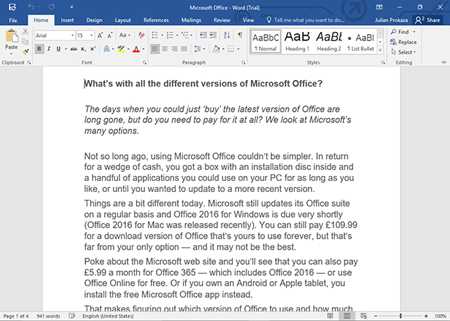
آموزش مایکروسافت ورد
مجموعه Microsoft Office 365
این مجموعه در اصل برای شرکتهای بزرگ ارائه میشود و از مهمترین قابلیتهای آن میتوان به اشتراک گذاری در سیستمهای رایانهای متصل اشاره کرد و انتخاب خوبی برای کارهای اداری محسوب میشود.

آموزش ورد پیشرفته
مجموعه Office Online
نسخه آنلاین مجموعه آفیس به لحاظ ساختاری تفاوت زیادی با نسخه اصلی یعنی Microsoft Office ندارد. تنها تفاوتهایی که در این نسخه اعمال شده این است که کاربر میتواند از منوی کاربری تحت وب استفاده کرده و میزان 5 گیگابایت فضای قابل استفاده از نرم افزار Microsoft OneDrive را نیز به آن ضمیمه کند.
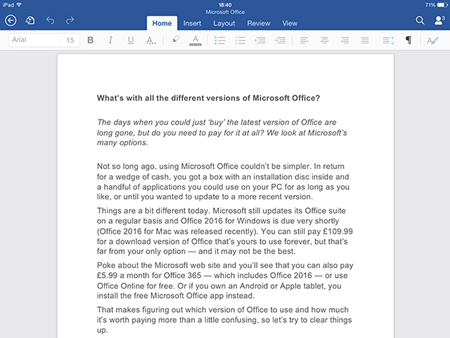
کار با نرم افزار مایکروسافت ورد
مجموعه Microsoft Office for Mobile Devices
این نسخه، متاخرتر از باقی نسخه ها بوده و همانطور که از اسمش مشخص است برای استفاده در سیستم عامل های موبایل و تبلت که بر پایه اندروید یا آی او اس هستند طراحی شده است. از قابلیتهای این مجموعه میتوان به منوی کاربری ساده و سبک اشاره کرد. گفتنی است؛ برای اینکه کاربران بتوانند این نسخه را روان اجرا کنند، بسیاری از قابلیتهای آفیس از این مجموعه حذف شده است و مجموعه کاملی به حساب نمیآید.
چگونه کار با نرم افزار مایکروسافت ورد (Microsoft Word) را آغاز کنیم؟
اولین سوالی که باید در آموزش مایکروسافت ورد (Microsoft Word) به آن پرداخته شود این است که چگونه ورد را در سیستم عامل ویندوز خود پیدا کرده و آن را اجرا کنیم. در جلسه اول از این آموزش ما نحوه آغاز کار با برنامه مایکروسافت ورد را در سیستم عامل های مختلف ویندوز بررسی میکنیم. هر برنامه ای پس از اینکه در ویندوز نصب میشود، آیکون آن در صفحه دسکتاپ قابل مشاهده است، اما مجموعه Microsoft Office اینطور نیست و اندکی تفاوت دارد و برای استفاده از آن باید از راه دیگری اقدام کرد.
در این قسمت فرض را بر این گذاشته ایم که شما نرم افزار Microsoft Word را بر روی سیستم خود نصب کرده اید و حال میخواهیم با طی کردن مراحل زیر، ورد را اجرا کنیم:
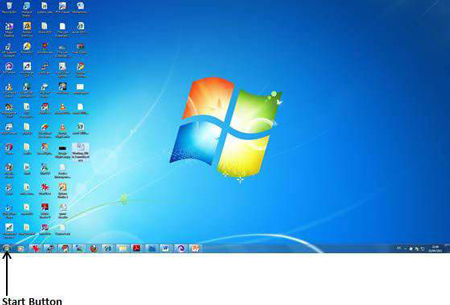
مرحله اول: در نوار ابزار پایین دسکتاپ و در سمت چپ بر روی گزینه Start کلیک کنید. ( تصویر پایین)
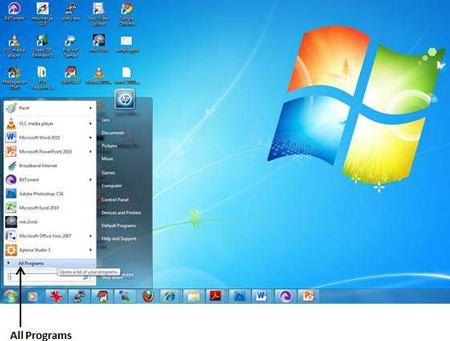
مرحله دوم: حال در منویی که مقابلتان نمایش داده شده است بر روی گزینه All Programs کلیک کنید. ( تصویر پایین)
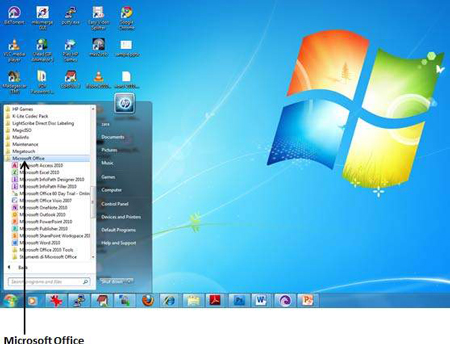
مرحله سوم: در این بخش فولدرها و نرم افزارهای مختلفی که به صورت پیشفرض یا دستی بر روی ویندوز شما نصب شده، نمایش داده میشود؛ فولدر Microsoft Office را پیدا کرده و بر روی آن کلیک کنید. ( تصویر پایین)
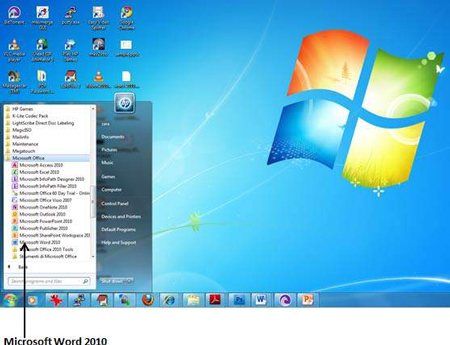
مرحله چهارم: نرم افزار ورد را با نام Microsoft Word 2010 پیدا کرده و بر روی آن کلیک کنید. ( تصویر پایین)
مرحله پنجم: پس از اینکه مراحل فوق را انجام دادید صفحه ای سفید برای شما ظاهر میشود که مرحله ابتدایی کار کردن با نرم افزار مایکروسافت ورد (Microsoft Word) است. ( تصویر پایین)
در سیستم عامل ویندوز 8 و 10 چگونه نرم افزار ماکروسافت ورد را اجرا کنیم؟
سیستم عاملهای ویندوز 8 و ویندوز 10 به لحاظ منوی کاربری اندکی با ویندوز 7 متفاوت هستند از همین رو نحوه پیدا کردن برنامه ورد در آنها متفاوت است. برای اجرا کردن نرم افزار مایکروسافت ورد (Microsoft Word) در دو ویندوز 8 و 10 میتوانید از منوی سرچ سیستم عامل خود استفاده کنید، در ادامه دو تصویر از منوی سرچ ویندوز 8 ( تصویر اول ) و منوی سرچ ویندوز 10 ( تصویر دوم ) مشاهده میکنید:
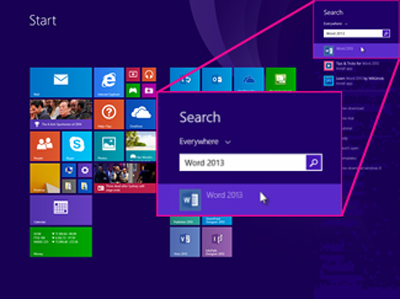
(تصویر اول)
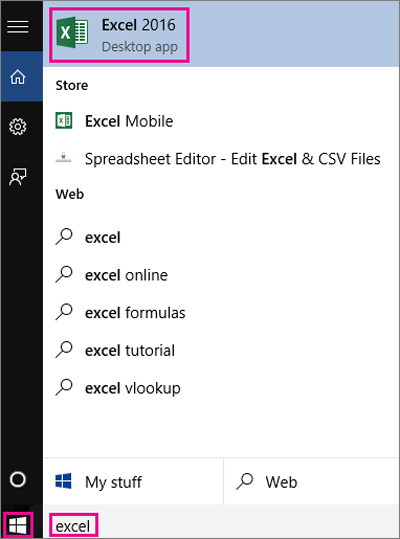
(تصویر دوم)
گفتنی است، تصاویر بالا مربوط به پیدا کردن هر نوع نرم افزاری در ویندوز 8 و 10 میشود، اما برای اینکه بتوانید به صورت مستقیم برنامه ورد را پیدا کنید از کلید واژه Word در جستجوی خود استفاده کنید.
هنگامی که در واژهپرداز Word آدرس یک وبسایت یا صفحه اینترنتی را تایپ کنید قابلیت تبدیل خودکار به هایپرلینک موجب میشود تا آدرس وارد شده به رنگ آبی تغییر کرده و قابل کلیک باشد تا کاربر بتواند با کلیک روی لینک سریعا به آن مراجعه کند.
این قابلیت مفید است، اما هنگامی که قصدتان از تایپ آدرس در یک صفحه چاپ آن باشد، تبدیل شدن خودکار به هایپر لینک آزاردهنده است و باید بهصورت دستی متن را از حالت لینک خارج کنید تا رنگ آن نیز همچون دیگر بخشهای متن باشد.
چنانچه به استفاده از این قابلیت تمایلی ندارید و میخواهید قابلیت ایجاد هایپرلینک بهصورت خودکار را غیرفعال کنید، میتوانید از این روش کمک بگیرید:
نرمافزار واژهپرداز Word را اجرا کرده و به منوی File مراجعه کنید.
از منوی بهنمایش درآمده گزینه Options را کلیک کرده و در ادامه از سمت چپ، به بخش Proofing مراجعه کنید.
در سمت راست، بخشAutoCorrect Options را پیدا کرده و روی دکمه AutoCorrect Options کلیک کنید.
در پنجره AutoCorrect به تب AutoFormat As You Type مراجعه کنید.
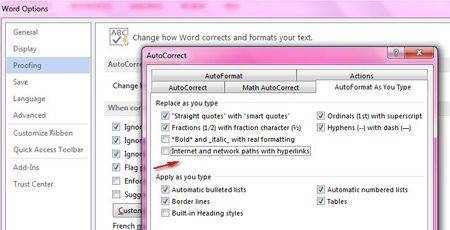
غیرفعال کردن قابلیت ایجاد هایپرلینک بهصورت خودکار
در بخش Replace As You Type علامت چکمارک کنار گزینه Internet and network paths with hyperlinks را غیرفعال کنید.
با کلیک روی گزینههای Close , OK تغییرات را ذخیره کنید.
هنگام کار با رایانه، سرعت عمل نکته بسیار حائز اهمیتی است لذا آشنایی با میانبرهای صفحه کلید میتواند کمک بزرگی به کاربران باشد.
هر بار برداشتن دست از روی صفحه کلید هنگام کار با رایانه ثانیههای ارزشمندی را از دست میدهید. اگر میخواهید به بهترین سرعت عمل در حین کار با رایانه برسید، بهتر است از میانبرهای کیبورد استفاده کنید.
سریعترین ماوسها نیز ممکن است زمانی را هرچند بسیار کوتاه در حین انجام یک فرآیند رایانهای هدر دهد. از آنجایی که تقریبا تمامی عملکردهای ماوس را میتوان با کلیدهای صفحه کلید انجام داد بنابراین حتی زمانی که ماوس سیستم شما خراب باشد هم نیاز ضروری به آن نخواهید داشت. برای انجام هر فرآیند رایانهای از قبیل تایپ کردن، گوش دادن به موسیقی، وبگردی، انتقال اطلاعات و ... کاربران میتوانند از میانبرهای صفحه کلید استفاده کنند.
جالب است بدانید بسیاری از کاربران رایانه تنها با تعداد کمی از میانبرهای صفحه کلید آشنا هستند به همین دلیل قصد داریم در ادامه شما را با بهترین میانبرهای کیبورد آشنا کنیم. با دقت به مطالب زیر توجه کنید تا از این پس بتوانید سرعت خود را هنگام کار با رایانه افزایش دهید و از حرکت اضافی دست برای جابهجایی بین ماوس و صفحه کلید جلوگیری کنید.
میانبر صفحه کلید در Windows 10
CTRL+F
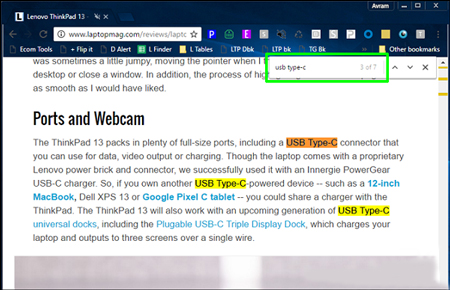
با استفاده از این میانبر کاربر میتواند به سادگی کلمه مورد نظر خود را در هر برنامه خواندنی، تمام مروگرها و واژهپردازها جستجو کند. اهمیت این کلید میانبر زمانی مشخص میشود که در لپتاپ یا رایانه خود مشغول خواندن متن و یا گزارشی چند ماهه از عملکرد کاری خود هستید و میخواهید کلمه خاصی را در متن بیابید. میانبر CTRL+F در کسری از ثانیه واژه مورد نظر را مییابد.
به عنوان مثال در نظر بگیرید شما مشغول خواندن ویژگیهای لپتاپ خود هستید میخواهید بدانید سیستم شما از USB Type-C پشتیبانی میکند یا خیر؟ برای فهمیدن این موضوع کافی است ابتدا یکبار کلمه USB Type-C را در متن بیابید و سپس با استفاده از میانبر CTRL+F باقی این کلمه را در متن مشاهده کنید. لازم به ذکر است کاربران میتوانند با فشردن کلید F3 در این حالت از یک کلمه به کلمه دیگر پرش کنند.
Shift+Click/CTRL+Click
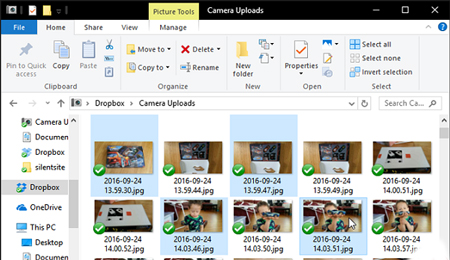
برای انتخاب چند ردیف در برنامه Excel یا بخشی از یک متن در مایکروسافت Word و یا متمایز ساختن چند فایل در File Explorer کافی است از ترکیب شیفت و کلیک استفاده کنید. به عنوان مثال برای انتخاب زدن ردیف 10 تا 30 در یک صفحه اکسل میتوان ستون اول را با کلیک انتخاب و پس از آن با فشار دادن کلید Shift تا آخرین ردیف را انتخاب کرد. با این روش تمام ردیفهای میانی نیز انتخاب میشود.
اگر گزینههای انتخابی غیرمجاور باشند باید از کلید CTRL به جای Shift استفاده کرد. بدین شکل با نگه داشتن کلید CTRL و سپس فشار دادن کلیک میتوان گزینههای پراکنده را انتخاب کرد.
CTRL+A
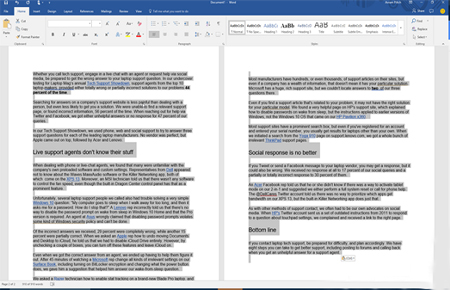
اگر میخواهید تمام محتویات یک پنجره مشخص را انتخاب کنید باید از میانبر CTRL+A استفاده کنید. محتویات داخل پنجره میتواند شامل عکس، فیلم، متن و یا هر فایل دیگری باشد. برای مشاهده نتیجه عملکرد میانبر مذکور لازم است ابتدا یکی از فایلهای درون پوشه یا پنجره را انتخاب و سپس با فشار دادن میانبر CTRL+A همهی فایلها به سادگی انتخاب میشوند. با این میانبر میتوانید در فرآیند Copy , Paste اطلاعات نیز سریعتر عمل کنید.

Shift+کلیدهای جهتدار(Arrow)
گاهی چندین تلاش متوالی برای انتخاب قسمت مشخصی از متن لازم است. صفحههای لمسی رایانه نیز این کار را سریعتر و سادهتر نکرده است. برای هایلات کردن قسمتی از متن با کمک کیبورد فقط باید به سادگی کلید Shift را پایین نگه دارید سپس با استفاده از کلیدهای جهتدار هر بخش دلخواه از متن را انتخاب کنید.
اگر CTRL را نگه دارید میتوانید کل کلمه را به جای هر کاراکتر با کمک کلیدهای جهتدار هایلات کنید. در اکثر برنامهها میتوان بدون استفاده از ماوس با میانبر CTRL+B متن را Bold و CTRL+I متن را کج(ایتالیک) کرد.

ALT+کلیدهای جهتدار چپ و راست
راهحلی بسیار سریع برای برگشتن به صفحه قبل یا رفتن به صفحه بعد هنگام استفاده از یک مرورگر اینترنتی ترکیب ALT با کلیدهای جهتدار چپ و راست است. ALT+کلید جهتدار سمت چپ برای برگشتن به صفحه قبل و ALT+کلید جهتدار سمت راست برای رفتن به صفحه بعد میباشد.
Windows+کلیدهای جهتدار
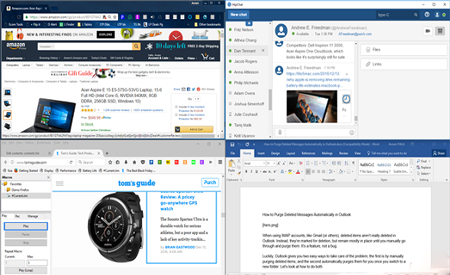
یک از بهترین ویژگیهای Windows 10 کنار هم قرار دادن یا به اصطلاح اسنپ کردن پنجرههاست. با این کار صفحه نمایش بین دو تا چهار قسمت مساوی تقسیم میشود. اگر نخواهید با حرکت ماوس و کشیدن پنجرهها از یک طرف به طرف دیگر این کار را انجام دهید، روش سریع اسنپ کردن پنجرهها استفاده از میانبر Windows+کلیدهای جهتدار است.
ترکیب کلید ویندوز با کلیدهای جهتدار سمت چپ و راست صفحه را به دو قسمت مساوی تقسیم میکند و چنانچه بخواهید صفحه به چهار قسمت مساوی تقسیم شود باید از ترکیب کلید ویندورز با کلیدهای جهتدار بالا و پایین استفاده کنید.