قالب های فارسی وردپرس 4
این وبلاگ جهت دسترسی آسان شما عزیزان به قالب های برتر وردپرس به صورت فارسی تدوین و راه اندازی شده است.قالب های فارسی وردپرس 4
این وبلاگ جهت دسترسی آسان شما عزیزان به قالب های برتر وردپرس به صورت فارسی تدوین و راه اندازی شده است.دلایل کاهش پیج رنک گوگل
ممکن است زمانی این اتفاق برای وبسایت یا وبلاگ شما هم رخ دهد، رنک شما نوساناتی داشته باشد. این تغیرات کوچک هشدار دهنده نیست، اما در صورت کاهش پیج رنک به صورت ناگهانی این 5 دلیل را بررسی کنید.
1-موتورهای جستجوگر الگوریتم خود را تغیر دهند و باعث در صورت کاهش پیج رنک به صورت ناگهانی شود: موتور های جستجوگر دائما در حال تغیر و بهبودی قوانین رنک بندی خود هستند، تغیرات به سختی قابل درک و ملاحظه است اما هر بار که تغیرات عمده ای اتفاق می افتد تاثیر آن آشکارا بر روی رنک شما قابل مشاهده است. بنابراین مهم است که همیشه صفحات خود را بهینه نگه دارید تا در تمامی شرایط رنک فعلی خود را حفظ کند.
2-وجود مشکلات فنی در وبسایت نیز میتوانند باعث کاهش پیج رنک به صورت ناگهانی : اگر سایت شما زمانی که اسپایدرها برای چک کردن به سایت سر می زنند دان یا در دسترس نباشد، موتور های جستجو ممکن است صفحه غیر فابل دسترس رو از کش خود پاک کنند. بنابراین مطمئن شوید میزبان سایت شما معتبر و قابل اطمینان می باشد. در صورتی هم که هرگونه شکی راجع به میزان آپ تایم میزبان خود داشتید، میتوانید برای اطمینان از سیستم های مانیتورینگ استفاده کنید.
3-تغییرات بیش از حد نیز ممکن است باعث کاهش پیج رنک به صورت ناگهانی شود: این درسته که موتورهای جستجو علاقه زیادی به طرح های جدید، به روز رسانی مطالب دارند اما تغیرات خیلی زیاد می تواند آسیب جدی به رنک شما وارد کند. برای گوگل تغیرات قابل ملاحضه مثل تغیر اسناد قدیمی، تغیر انکر ها و … خیلی قابل اطمینان نیستند. پس اگر سایت شما در حال لذت بردن از رنک بالای خودش است، در مورد تغیرات اساسی و بزرگ شدیدا هوشیار باشید.
4-رقیبان شما صفحات خود را به روز کنند : اگر رقبای مطالب بهتری، لینک های خارجی و کلمات کلیدی بهتری داشته باشند به طور طبیعی رنک بهتری خواهند داشت، پس همواره تغیرات رنک رقیبان خود را بررسی کنید.
5-کپی برداری بیش از حد از سایر وبها نیز میتواند باعث کاهش پیج رنک شود که البته نه به صورت ناگهانی!
6-وضعیت لینک های خارجی : وضعیت لینک های خارجی برای رنک موتورهای جستجو امری مهم به حساب می آید. لینک های خارجی می بایست قابل اطمینان و قابل قبول باشد. خریداری لینک با این که باعث رشد چشمگیری در رنک شما خواهد داشت اما ممکن است سایت شما را دچار مجازاتی از سوی گوگل کند، پس لینک های خارجی شما می بایست به طور معمولی و قابل قبول لینک شده و تناقضی با چرخه همیشگی خود نداشته باشد.اگر بخواهید پسورد ID خود را عوض کنید چگونه این کار را انجام می دهید ؟ از آنجائیکه کاربران با مسنجر بیشتر کار دارند تا ایمیل ، برای آن دسته از دوستانی که احتمالا نمی دانند چگونه پسورد ID خود را مستقیما از طریق یاهو مسنجر عوض کنند روش این کار را بیان می کنیم .
برای انجام این کار مراحل زیر را دنبال کنید :
۱ ) با ID و پسورد خودتان وارد Yahoo! Messenger شده و Connect شوید.
۲ ) پس از اتصال از طریق منوی Messenger به قسمت Yahoo! Account Info بروید و آن را انتخاب کنید.Yahoo! Messenger در این حالت شما را به صفحه خاصی هدایت می کند .
۳ ) پس از ظاهر شدن کامل صفحه که در آن ID شما قرار دارد و از شما خواسته می شود که مجددا پسورد خود را وارد کنید .
۴ ) بعد از وارد کردن پسورد خود به صفحه دیگری می روید
۵)که در آن گزینه Change Password به رنگ آبی قرار دارد
۶) Change Password را انتخاب کنید تا به صفحه دیگری بروید .در آن جا از شما خواسته می شود.
ابتدا پسورد قبلی و در دو قسمت بعدی پسورد جدید را وارد کنید . و برای ثبت تغیرات گزینه Save را فشار دهید.
حال پسورد ID شما عوض شده است. به همین راحتی !1) بوت کردن بدون نیاز به برنامه خاص
در اینجا قصد داریم شما را با ترفندی جالب آشنا کنیم که به وسیله آن و در محیط یاهو مسنجر و بدون نیاز به برنامه خاصی بتوانید شخصی را بوت کنید و به وسیله آن کاری کنید که سیستم شخص مورد نظر هنگ کند و در نتیجه از یاهو مسنجر Sign out شود.
تنها کافیست که در قسمت :
send to در yahoo messenger جلوی id طرف shift رو بگیرید بعد 2 تا + بذارید مثلا ((++send to:MeteorPolice)) بعد در قسمت text box (همان قسمتی که می نویسید) بروید و همزمان کلید های shift و enter و هر حرفی که دلتون میخواد رو بزنید این کار باید خیلی سریع انجام بشه مثلا 30 دفعه پشت سر هم چنین کاری رو کنید. حالا برای طرف به تعداد دفعاتی که این کار میکنید صفحه باز میشه اگر چنین کاری رو بیش از 100 مرتبه انجام بدید ممکن که کامپیوتر طرف هنگ کنه!!!! اگه بخواهید ببینید که چه اتفاقی برای طرف میفته میتونید id خودتون رو امتحان کنید.
2) خلاص شدن از شر تبلیغات در مسنجر
معمولا وقتی که با Yahoo! Messenger کار می کنید و در حال چت کردن با دیگران هستید صفحه های تبلیغاتی در مسنجر شما باز می شود که در بعضی از موارد بسیار اعصاب خورد کن هستند ولی به راحتی می شود این تبلیغات را حذف کرد.
خوب برای حذف این تبلیغات ابتدا از منوی Start گزینه ی Run رو انتخاب کنید و در پنجره ی باز شده تایپ کنید Regedit . سپس وارد مسیر زیر شوید.
HKEY_CURRENT_USER > Software > Yahoo > Pager > YUrl
دومتغیر از نوع String Value با نامهای Chat Adurl و Conf Adurl بسازید و مقادیر این دو متغیر را :file:///C قرار دهید.
حال وارد چت روم یاهو مسنجر شوید.
در صورتیکه از نسخه های جدید یاهو مسنجر استفاده می کنید بعد زدن کلید Enter Chat در چت روم ممکن است با یک پیغام خطا روبرو شوید . در این صورت روی آن کلیک کنید و از شر تبلیغات زیر چت روم ها خلاص شوید
3) داشتن 6 ID دیگر همراه ID اصلی
سایت یاهو امکان بسیار جالبی برای کاربرانش در نظر گرفته است. این امکان بدین صورت است که کسانی که می خواهند علاوه بر یک ID که در سایت یاهو دارند ID دیگری نیز داشته باشند با استفاده از امکان Creat Profile یاهو تا 6 ID مجازی برای خود بسازند و می توانند حتی با هر 6 ID همزمان در یاهو مسنجر لوگین کنند. برای یادگیری این موضوع با ما همراه باشید.
برای این کار:
از منوهای یاهو مسنجر login را زده و My profile را باز کنید.
سپس Create/edit my profile را بزنید. احتمالا از شما ID و Password خواسته خواهد شد. بعد از تایپ یوزر و پسوردتان وارد صفحه ساخت ای دی خواهید شد.
بر روی Create new public profile کلیک کنید.
در اینجا شما میتوانید ID مجازی خود را بسازید. بعد از اینکه iID شما قبول شد وارد My yahoo میشوید این به معنی میده که ID شما مورد تائید قرار گرفته.
دوباره به صفحه اول باز گردید.ایندفعه خواهید دید که دو ID دارید.اگر اینطور نیست Refresh رو بزنید.
بدین ترتیب شما می تونید تا ۶ id به برای خود بسازید.
دقت کنید جلوی ID اصلی شما Default*نوشته شده. میتوانید یک ID دیگر از بین ID ها رو به عنوان اصلی انتخاب کنید برای این کار Make Default را که جلوی ID است را بزنید. پس از پایان کار بر روی Finish editing کلیک کنید.
اکنون شما میتوانید با تمام این ای دی ها وارد روم ها شوید. یا در یک لحظه با چند تا از انها با فرد مورد نظرتون چت کنید.
ویدیو ها دائم محبوب ترین فرمت محتوایی بوده اند و اثر گذاری اکثریت را روی مخاطبان می گذارند. برای تولید ویدیو هم اصلا کار سختی در قبل ندارید. نیازی نیست حتما خودتان جلوی دوربین بروید! نه می خواهید برند سازی کنید و نه اینکه می خواهید ویدیوی تبلیغاتی بسازید.
به راحتی می توانید مقالات سایت خود را به ویدیو تبدیل کنید و آن ها را دوباره در سایت های سایر منتشر کنید.
برای این شغل بس است یکتا از مقالات سایت خود را که از قبل نوشته اید را انتخاب کنید و محتوای همان مقاله را به صورت تیتر وار در پاورپوینت بنویسید. سپس می توانید همان چیزهایی که در مقاله خود نوشته اید را در ویدیوی خود گفتگو کنید. برای فیلم برداری از پاورپونت تان هم می توانید از نرم افزار Snagit کاربرد کنید.
همچنین می توانید از مراحل انجام دادن کاری فیلم بگیرید و به صورت یک ویدیوی آموزشی در کمر بستن مخاطبانتان قرار دهید. برای تولید ویدیو های آموزشی بهتر است ویدیو هایی درست کنید که پر طرفدار باشد. مثلا ویدیوی اضافه کردن شماره تلفن ایران به پنل گوگل ادوردز یکتا از پر پیرو ترین ویدیوهای بازپسین بود.
بعد از این پیشه نوبت به انتشار ویدیو ها می رسد. افزایش بازدید واقعی گوگل گرد از بهترین مسیر ها این است که در سرویس های اشتراک ویدیو ایرانی کانالی درست کنید و ویدیو های خود را در آن ها به اشتراک بگذارید. سرویس هایی همانند آپارات، نماشا، تماشا، نمایش، اینت یومیه بازدیدهای بی اندازه ای دارند.
پروفایل خویش را کامل کنید و حتما آدرس سایت خویش را در کانال های خویش قرار دهید. مطمئن باشید به محض اینکه مخاطبان شما ویدیوی شما را دیدند به صفحه اصلی کانال شما مراجعه می کنند و روی آدرس سایت شما که در کانالتان موجود است کلیک می کنند تا با سایت شما اغلب آشنا شوند.
یکی از طریق های سایر این است که ویدیوهای خویش را در سایت های آموزشی همانند فرانش، فرادرس، وب یاد و … آپلود کنید. به راحتی بدون هیچ هزینه ای می توانید ویدیو های خویش را در معرض رویت میلیون ها علاقه مند پیمان دهید.
ویدیو های آموزشی فرانش
یکی از برتری های ویژه این سایت ها این است که این سایت ها آموزشی هستند و مثل آپارات و نماشا ویدیوهای متفرقه ندارند. بعد همین مایه می شود انتشار ویدیو های شما هدفمند تر باشد و در معرض رویت مخاطبان واقعی اش قرار بگیرد.
4) وارد شدن سریع به ID
ممکن است این مشکل برای شما نیز پیش آمده باشد که هنگام لوگین شدن به یاهو مسنجر مدت زمان زیادی طول میکشد تا وارد ID خود شوید. این سرعت کم میتواند سه دلیل داشته باشد : اینترنت شما با پورت 5050 یاهو میانه خوبی ندارد ، فایروال دارید و یا سرعت اینترنت شما کم است. اما هر سه مشکل با یک ترفند کوچک قابل حل است!
بدین منظور:
1-- کافی است یاهو مسنجر را باز کنید.
-2-از منوی Messenger بر روی Preferences کلیک کنید.
3-- دقت کنید Category بر روی Connection باشد.
4-- بر روی No network detection کلیک کنید.
5-- بر روی Ok کلیک کرده و دوباره Sign In کنید.
5) دیدن آنلاین ها در لیست
List زیادی در نرم افزار یاهو مسنجر دارید و ممکن است هنگام مشاهده افرادی که آنلاین هستند به مشکل بر بخورید. در این ترفند قصد داریم روشی را به شما معرفی کنیم که با بهره گیری از آن میتوانید تنها با استفاده از دو کلید کیبورد لیست خود را منظم کرده و افراد آنلاین را در یک قسمت مشخص کنید.
بدین منظور در نرم افزار یاهو مسنجر:
کافی است در صفحه اصلی برنامه کلیدهای ترکیبی Ctrl+F را فشار دهید.
خواهید دید که افراد آفلاین از لیست محو شده و تنها ID های حاضر باقی میمانند.
برای بازگشت به لیست کامل باز هم از کلیدهای Ctrl+F استفاده کنید.
6) مرتب کردن ایمیل های ارسالی از گروه ها
ممکن است شما نیز در گروه های مختلف وب سایت یاهو عضو شده باشید. این گروه ها روزانه ایمیل های بسیاری را از طرف اعضای خود برای شما میفرستند. ممکن است از نامنظم بودن این ایمیل ها و پر کردن Inbox میل شما گله مند باشید. قصد داریم ترفندی را به شما معرفی کنیم که با استفاده از آن میتوانید ایمیل های ارسالی از طرف گروه ها را جوری تنظیم کنید که همگی به یک بخش بروند.
برای این کار:
ابتدا وارد صفحه ایمیل خود شوید. سپس وارد Option شده و گزینه Filters را برگزینید.
سپس در قسمت Mobile Device User نام گروه مورد نظر را به طور کامل تایپ کرده و روی Add کلیک کنید.
از این پس همه نامه های آن گروه به لینکی به همین نام در کنار inbox به mail شما ارسال می شود.
7) آفلاین یا آنلاین بودن برای هریک از افراد لیست
با استفاده از این ترفندی که به شما آموزش می دهیم می توانید برای هر یک از اشخاص موجود در لیست دوستان تان یک نوع وضعیت را تعریف کنید برای مثال هنگامی که شما on می شوید شخصی شما را به صورت آفلاین ببینید و بقیه شما را به همان صورتی هستید یعنی آنلاین ببینند.
برای این کار روی ID شخص مورد نظر راست کلیک می کنیم و بر روی گزینه Stealth Setting (گزینه سوم ) کلیک می کنیم . این پنجره ۳ انتخاب دارد . برای اینکه شخص مورد نظر ( کسی که روش راست کلیک کردیم ) شما رو Ofline ببیند گزینه سوم یعنی Permanently ofline را انتخاب می کنیم . برای اینکه به حالت اول یعنی Online شود از همان پنجره گزینه اول یعنی Online را انتخاب می کنیم.
8)فهمیدن آنلاین بودن دوستان توسط سایت
قبلا چندین ترفند برای پی بردن به اینکه دوستان شما در یاهو مسنجر واقعأ آفلاین هستند یا خود را از دید شما خاموش کرده بودند مطرح کرده بودیم که هر کدام به مرور زمان از کار افتاده بودند. اما در این ترفند قصد داریم به معرفی روشی بپردازیم که کمیاب آنلاین اولین سایتی است که آن را مطرح میکند. با استفاده از این ترفند تنها با وارد نمودن ID شخص مورد نظر پی میبرید که آیا اون واقعأ در حالت Invisible است یا شما را دور زده است! این ترفند روی تمامی ورژنهای جدید و قدیم یاهو مسنجر قابل استفاده است.
بدین منظور:
کافی است به سایت اینترنتی www.kopy.ir بروید.
پس از ورود به صفحه کافی است به جای عبارت Yahoo ID ، آیدی شخص مورد نظر را تایپ کنید و روی دکمه ذره بین کلیک کنید یا Enter بزنید.
پس از چند ثانیه سیستم برای شما مشخص میکند که آیا فرد مورد نظر آنلاین است یا آفلاین.مرورگر کروم بهطور پیشفرض امکانات بسیار جالبی را در خود جای داده است ؛ افزونههایی که امکانات و جذابیتهای آن را چند برابر میکند. یکی از این افزونهها Tab Grouper نام دارد.
به کمک این افزونه و بدون نیاز به هیچ ترفند یا طی مراحل پیچیده، میتوانید تبهای مختلفی را که مربوط به یک دامنه است ، بهطور خودکار در یک گروه از تبها جمع کرده و بهاین ترتیب علاوه بر مرتبسازی نوار تبها و افزایش فضای خالی آن، بسادگی تبهای مربوط به سایتهای مختلف را نیز از یکدیگر متمایز کنید.
همانطور که میدانید، نرمافزارهای مختلفی برای بازیابی اطلاعات از دست رفته از روی هارددیسک رایانه و کارتهای حافظه وجود دارد. با توجه به محبوبیت این نرمافزارها و کاربرد زیاد آنها برای بسیاری از کاربران، سرویس ایمیل هاتمیل نیز این امکان را در اختیار کاربران خود قرار میدهد تا چنانچه ایمیلی بهطور اتفاقی یا به هر دلیل دیگر توسط کاربران حذف شد، امکان بازیابی آن وجود داشته باشد. به کمک این قابلیت میتوانید براحتی و با یک کلیک، ایمیلهای از دست رفته خود را بازیابی کنید!
قابلیت فوق برای بسیاری از کاربران مفید است اما وقتی سرویس پست الکترونیک یک کاربر هک شود یا رمزعبور آن در اختیار افراد غیرمجاز قرار گیرد، ممکن است بازیابی این ایمیلها کمی دردسرساز شود؛ چرا که ممکن است ایمیلهایی که بازیابی میشود، اطلاعات مهم و محرمانهای را در خود جای داده باشد. اگر میخواهید از بروز این مشکل پیشگیری کنید و استفاده از قابلیت بازیابی ایمیلهای حذف شده را غیرفعال کنید تا ایمیلهایتان پس از حذف برای همیشه از روی سرویس پست الکترونیک شما حذف شود، باید به روش زیر عمل کنید:
1- به محیط کاربری خود در سرویس هاتمیل (Hotmail) وارد شوید.
2- بهطور پیشفرض پس از ورود، به صفحه Windows live منتقل خواهید شد. در این صفحه باید از منوهای بالا، گزینه Hotmail را برای ورود به صندوق پستی خود انتخاب کنید.
3- از بخش بالا- سمت راست صفحه روی گزینه Options کلیک کرده وMore options را انتخاب کنید.
4- در صفحـــــه تنظیمات، بخش Customizing Hotmail را پیدا کرده و روی گزینه Advanced privacy settings کلیک کنید.
5- در صفحه جدید، بخشی با عنوان Deleted messages مشاهده خواهید کرد که بهطور پیشفرض در این بخش گزینه Let me recover deleted messages فعال است. در این بخش باید بهجای گزینه فوق، گزینهDon’t let me recover deleted messages – once they leave the Deleted folder, don’t give me a link to get them back را فعال کرده و در نهایت با انتخاب گزینه Save تغییرات را ذخیره کنید.
6- از این پس، ایمیلهایی که از صندوق پستی شما حذف شود، غیرقابل بازیابی خواهد بود و برای فعالسازی مجدد قابلیت بازیابی ایمیلها نیز باید همین مراحل را دنبال کرده و در مرحله 5، گزینه اول را فعال کنید.چگونه بفهمیم کدام یک از دوستانمان به صورت Invisible وارد Yahoo Messenger شده است؟
برای این کار بر روی نام فردی که می خواهید بفهمید Invisible آمده یا نه، کلیک راست کنید و از سندی که ظاهر شده گزینه ی Invite Conference را انتخاب کنید. سپس منتظر بمانید، در این صورت چهار حالت ممکن است رخ دهد:
1. کاربر مورد نظر حضور ندارد، پس پیغامی به صورت زیر ظاهر می شود:
None if the Users in the invite list are available.join the conference.Please try at a
later time
2.کاربر در اینترنت حضور دارد ولی دعوت شما را رد می کند سپس در کادر پنجره ی کنفرانسش پیغامی مبنی بر اینکه من دعوت شما را رد می کنم ظاهر می شود! خوب پس کاربر حضور داشته که توانسته دعوت شما را رد کند.
3.کاربر به دعوتی که شما برای کنفرانس برای او فرستاده اید پاسخ مثبت می دهد، پس واضح است که او حضور دارد و شما می توانید نام او را در پنجره کنفرانس ببینید.
4.هیچ پیغامی وارد نمی شود! این کاربر دست شما را خوانده و به پیغامی که حاوی پرسش مبنی بر دعوت شما به کنفرانس است پاسخ نمی دهد تا لو نرود. پس نتیجه می گیریم که کاربر حضور دارد. در نتیجه فقط هنگامی که واقعا کاربر حضور ندارد حالت اول رخ می دهد، در بقیه حالات حتما کاربر حضور دارد شک نکنید.
کدهای مخفی سیم کارت های اعتباری ایرانسل
مدت زمانی است که شرکت ایرانسل ، توانسته است با بهره گیری از شرایط و ویژگی های منحصر به فرد و همچنین ارائه سرویس های قابل رقابت با دو اپراتور دیگر بازار خوبی را در جامعه امروزی موبایل ایران فراهم نماید. همچنین اخیرأ قیمت سیم کارت های اعتباری ایرانسل به 15 هزار تومان کاهش یافته است و با قابلیتهایی که به تنهایی فراهم کرده است همانند MMS و GPRS توانسته است استفاده کنندگان زیادی را جدب کند. اما این سیم کارت های اعتباری نیز در دورن خود ترفندهای مخفی را دارا هستند! فعال سازی پیامگیر ، فعال سازی ذخیره شماره ، حذف همه سرویس ها ، دریافت تنظیمات MMS ، دریافت تنظیمات GPRS ، این موارد هستند که به وسیله کد مخفی که با آنها داده میشود امکان دریافت آنها از طریق گوشی امکان پذیر میباشد.
کافی است در گوشی ای که یک سیم کارت اعتباری ایرانسل در داخل آن قرار دارد ، کدهای زیر را توسط کلیدهای گوشی وارد نمایید:
#1*1*3*140* فعال سازی پیامگیر
#3*1*3*140* فعال سازی ذخیره شماره تماس گیرنده
#4*1*3*140* حذف همه سرویس ها
#5*3*140* دریافت تنظیمات MMS
*140*3*6# دریافت تنظیمات GPRS
لازم به ذکر است سرویس ذخیره شماره تماس گیرنده شما را قادر می سازد تا بدانید در زمانی که در دسترس نبوده اید، چه کسانی با شما تماس گرفته اند. چنانچه تلفن همراهتان خاموش بوده یا خارج از محدوده پوشش شبکه باشد، کسی که با شما تماس می گیرد، به یک سرویس پیام گیر هدایت می شود که در آنجا شماره این شخص ذخیره می شود. هنگامی که تلفن همراهتان مجدداً در دسترس قرار گیرد، لیستی از تمام شماره هایی که با شما تماس گرفته اند به همراه زمان این تماسها از طریق SMS برای شما ارسال می گردد.این سرویس و سرویس پیام گیر صوتی نمی توانند همزمان فعال باشند. شما تنها می توانید از یکی از دو سرویس ذخیره شماره تماس گیرنده یا پیام گیر صوتی در یک زمان استفاده نمایید.ممکن است برای شما نیز این موضوع پیش آمده باشد که دوست داشته باشید بدانید هزینه تلفن همراهتان در یک برهه زمانی خاص چقدر خواهد آمد. یا حتی هزینه موبایلتان در ماه جاری و از فلان تاریخ تا فلان تاریخ چقدر میشود. مشخصاً با صبر کردن تا رسیدن به سر ماه و دریافت قبض موبایل میتوانید به این موضوع پی ببرید. اما در صورتی که از سیم کارتهای غیراعتباری همراه اول استفاده میکنید راه بسیار بهتری وجود دارد! با استفاده از این ترفند هر لحظه که اراده کنید میتوانید صورتحساب قبض تلفن همراه را آنگونه که دلخواهتان هست بر روی موبایل خود به شکل SMS دریافت کنید.
بدین منظور:
کافی است درخواست خود را مطابق با هر یک از فرمتهای زیر به شماره «90009» به صورت SMS ارسال نمایید:
1- برای دریافت قبض پایان دوره از فرمت «یک رقم شماره دوره صورتحسابگیری * دو رقم شماره سال» استفاده کنید. به عنوان مثال «1*88».
2- برای دریافت دریافت مبلغ کارکرد میاندوره، حرف «m» را ارسال نمایید.
3- برای دریافت میزان هزینه کارکرد از یک تاریخ تا یک تاریخ دیگر، از الگوی «تاریخ پایان (6 رقمی) * تاریخ شروع(6 رقمی)» استفاده کنید. به عنوان مثال اگر قصد داشته باشید مبلغ کارکرد از تاریخ 10 آذر ماه 1388 تا 13 آذر 1388 را دریافت کنید، متن SMS ارسال بایستی این گونه باشد: «880913*880910».
4- برای دریافت راهنمای تفصلیلی سیستم، «h» یا «H» یا «help» را ارسال نمایید.
5- برای دریافت لیست دوره های صورتحسابگیری، حرف «d» یا «D» را بایستی ارسال نمایید.
6- برای دریافت خلاصه قبض آخرین دوره، حرف «s» یا «S» را ارسال نمایید.
7- برای ثبت نام جهت دریافت قبض پایان دوره پیش از چاپ و توزیع قبوض، حرف «R» را ارسال نمایید.
ذکر چند نکته ضروری است:
- اطلاعات قبض میان دوره به کارکرد یک بازه زمانی بین دو دوره صورتحسابگیری گفته می شود.
- به جای کاراکتر * می توانید از ‚ یا . یا / یا _ یا \ و یا فاصله استفاده نمائید.
- در صورت درخواست قبض آخرین دوره و یا خلاصه قبض، شناسه قبض و پرداخت نیز به منظور استفاده از خدمات پرداخت های غیر حضوری بانک ها برای متقاضی ارسال خواهد شد.
- قبض پایان دوره از دوره 1 سال 87 پیش از توزیع قبوض پستی برای مشترکین به ترتیب زون، ارسال می گردد.نوکیا چندین گوشی هوشمند صفحه لمسی به بازار گوشی های ارزان قیمت عرضه کرده است. نوکیا 5530 XpressMusic با قیمت پایین خود سر و صدای زیادی ایجاد کرد و نوکیا 5230 هم می خواهد قیمت ها را بشکند.
ویژگی های اصلی:
• نمایشگر صفحه لمسی TFT LCD 16:9 با 16 میلیون رنگ، 3.2 اینچ (360 x 640 پیکسل)
• سیستم عامل سیمبین S60 نسخه 5
• پردازشگر 434 مگاهرتزی ARM 11، 128 مگابایت حافظه RAM
• پشتیبانی از چهار باند GSM
• پشتیبانی از 3G با HSDPA 3.6 مگابیت بر ثانیه
• تراشه گیرنده GPS با پشتیبانی A-GPS، نقشه های Ovi
• دوربین فوکوس ثابت 2 مگاپیکسلی و فیلمبرداری VGA با سرعت 30 فریم بر ثانیه
• توسعه کارت حافظه microSD
• رادیوی FM با RDS
• بلوتوث با A2DP و USB نسخه 2.0
• سوکت صوتی 3.5 میلی متری استاندارد
• حسگر شتاب سنج برای چرخش اتوماتیک واسط کاربری، بازی های بر مبنای حرکت و چرخش گوشی برای خاموش کردن زنگ
• ادغام با Ovi (بارگذاری مستقیم عکس و ویدیو، Ovi Contacts)
• صفحه کلید مجازی QWERTY افقی
• کیفیت صوتی عالی
• قیمت ارزان
• قاب باتری قابل تعویض (دو قاب اضافی در جعبه)
• برخورداری از زخمه به جای قلم برای کار با نمایشگر
معایب:
• پشتیبانی از Wi-Fi ندارد
• خوانایی نمایشگر زیر نور خورشید ضعیف است
• اندازه فونت پیش فرض بدلیل نمایشگر کوچک اما با وضوح بالا، کمی کوچک است
• نرم افزار جایگزین برای گوشی محدود است
• دوربین بسیار محدود است
• از پورت microUSB شارژ نمی شود
• شماره گیری هوشمند ندارد
• پشتیبانی از ویدیوهای DivX/XviD ندارد
• عملکرد خروجی تلویزیون ندارد
• در جعبه کابل داده و یا کارت حافظه موجود نیست
• برنامه نمایش اسناد office ندارد
• میزان بلندی بلندگو زیر متوسط است
هدف نوکیا 5230 کاملا مشخص است. با این قیمت غیر ممکن است که کاربران تمام ویژگی های ممکن را داشته باشند و نوکیا فقط به آنها امکان انتخاب می دهد- نوکیا 5230 یا 5530 XpressMusic ، زیرا مسئله بر سر انتخاب بین Wi-Fi یا 3G با GPS است. البته می توانید همه آنها را در یک گوشی داشته باشید، اما با قیمت بیشتر (5800 XpressMusic).
Nokia 5230
بخش تحقیق و توسعه نوکیا سه مدل شبیه به هم را عرضه کرده است و کاربران زیادی این گزینه های انتخابی را کافی می دانند. چیزی که باید بفهمیم این است که آیا از لحاظ عملکرد بین آنها تفاوت وجود دارد و یا اینکه فقط میزان تجهیزات است که این سه گوشی را جدا کرده است.● عیب های باتری اصلی :
باتری اصلی از سلول های سری تشکیل شده اند و مواد شیمیایی داخل آن ها می تواند مشکلاتی به شرح پدید آورد.
الف) تخلیه سریع باتری
ب) خواب الکتریکی
ج) قطعی در مدار باتری
یکی از عیب های عمده فساد در باتری است و برحسب نوع تخلیه عیب یابی می شود.
الف) در حالتی که باتری سریع شارژ و دشارژ شود
ب) در حالتی که نرمال، شارژ و سریع دشارژ و سپس خاموش می گردد
▪ در حالت اول قطعه های مانند:
حد باتری، مقاومت فیوزی دویست و بیست در گوشی های خاص اشکال نرم افزاری در آی سی خاص
در حالتی که باتری نرمال شارژ و سریع دشارژ شود ؛ با پیغامی مانند low change مواجه می شوید.
گوگل پنالتی و نحوه برونرفت از آن
اگر لینک خریداری کرده باشیم و یا لینک فروخته باشیم اما خرید و فروش لینک منبع اصلی درآمد سایت نباشد و بخواهیم که به رتبه گوگل برگردیم باید چه کنیم؟ برای اینکار در وب مستر گوگل در تقسیم پیام ها یک راهبری کامل هست که رهنمود می کنم حتما آن متن را بخوانید و قدم به قدم طبق آن پیش روید. در این تقسیم مراحل اصلی خروج از پنالتی گوگل را رسیدگی می کنیم:
اگر در فروم ها و کامنت ها لینک گذاشته اید تا جای شدنی آنها را حذف کنید.
اگر به کاربران دستور افزودن لینک در کامنت های سایت را داده اید تمام لینک های موجود در کامنت را حذف کنید. اینکار با یک فرمان PHP یا ASP شدنی است و لازم نیست کل پیام های سایت را احدی یکی چک کنید.
قسمتی از سایت را که محتوای اسپم دارد و صرفا برای تبلیغ یک سایت و گردآور سایر برپایی شده است را حذف کنید.
نام های کاربری تبلیغاتی را در سایت تغییر دیتا و یا حذف کنید.
در گوگل سایت خود را برای کلمه های تبلیغاتی و کلمه های نامتعارف مربوط به مسائل غیر اخلاقی سرچ کنید. در صورت هستی چنین مطالبی آنها را حذف کنید.
هر محتوایی را که، بستگی محتوایی، با همه سایت ندارد را حذف کنید.
بحث های سیاسی را از سایت حذف کنید.
مانع پیمان دادن لینک بدست کاربران شوید.
اگر مطمئن هستید که تمام مراحل را سپریدن داده اید و دیگر سایت شما یک سایت اسپم نیست
● قطعه های مانند:
پاور آمپیلی فایر که ولتاژ خود را از باتری می گیرد و در زمانی که آی سی معیوب شود. باتری سریع تخلیه می شود.
▪اشکال دوم در خازن آنتالیوم مدار TX
▪اشکال سوم در خود باتری Backup است
● خواب الکتریکی :
باتری نیاز به شوک دادن دارد که از دستگاه منبع تغذیه استفاده می شود که باید از طریق خاصی انجام شود.
دستگاه منبع تغذیه تقسیماتی را برای خود دارد:
▪ ولتاژ
▪ جریان
۱. شوک دادن به باتری شارژ مستقیم باتری
۲/۷=۲×۶/۳
۶۰۰ma
برای عمل شوک دادن سیم منفی را بر روی سیم پلیت منفی ثابت نگه داشته و سیم مثبت را به صورت ضربه ای به باتری می زنیم.
در کار شارژ مستقیم ما ولتاژ مستقیم را یک ولت اضافه می کنیم در ارتباط با قطعی در مدارباتری، اگر در داخل باتری سولفاتگی باشد و یا ارتباط داخلی قطع شود آن را تعویض می کنیم؛ ولی باید بدانیم که در حالت قطعی مدار قرار داریم.
در دستگاه منبع تغذیه بر پایه دو پارامتر ولتاژ و جریان می توان کارهای خاصی را انجام داد. اگر باتری را به دستگاه منبع تغذیه باتری را وصل می کنیم و جریانی را نشان ندهد بنابراین قطعی نداریم. به همین علت باتری می بایست تعویض گردد.
در خواب الکتریکی حالتی به وجود می آید که جریانی معادل شش دهم ۶/۰ آمپر یا ششصد میلی آمپر را مشاهده می کنیم و می توان به باتری شوک وارد کرد.
● عیب های باتری Backup :
خود به خود خاموش کردن گوشی، خود بخود هنگ کردنِ گوشی و یا تخلیه سریع گوشی، از دست دادن تنظیم تاریخ، ساعت و یا مواردی مانند هنگ کردن گوشی در حین مکالمه از عیب های باتری به شمار می آید. دستگاه منبع تغذیه می تواند در روشن کردن باتری کمک نماید.
اولین حرکت برای عیب یابی، پلیت های مثبت و منفی است
۱- پلیت و حرارت سنج
۲- پلیت BSI
برای تشخیص مثبت و منفی آن به وسیله تست بارز یا بوق می توان تشخیص داد آن پلیتی که با منفی اتصال داشته باشد پلیت منفی و دیگری مثبت است.
این کار به وسیله دستگاه مولتی متر این کار انجام می شود . وقتی ارتباط برقرار شد بوق دستگاه بلند می گردد.
برای بررسی عمل نکردن ال سی دی گوشی باید آی سی های آن را بررسی کرد.
اگر به وسیله هیت گرفتن بر روی گوشی مشکل حل نشد، قطعه مورد نظرمی بایست تعویض شود.
یکی از مشکلات تلفنهای همراه تمام شدن زود به زود باتری آنهاست. هم اکنون برای رفع این مشکل قصد داریم به شما چند ترفند فوق العاده را آموزش بدهیم که با رعایت آنها در مصرف باتری گوشی شما صرفه جویی شده و علاوه بر آن بر عمر باتری نیز افزوده می شود.
مواردی که با رعایت آنها در مصرف باتری گوشی صرفه جویی و عمر آن زیاد می شود:
1- تا وقتی باتری گوشی تخلیه کامل نشده -یعنی از نشانگر آن فقط 1 خط باقی مانده بود- آن را شارژ نکنید. همچنین در هنگام شارژ، آن را قطع نکنید و صبر کنید کاملأ شارژ شود. این مهمترین نکته در افزایش طول عمر باتری های قابل شارژ است.
2- اگر از بلوتوث استفاده نمی کنید آنرا خاموش کنید و تنها در مواقع مورد نیاز آن را روشن نمایید.
3- اگر در جاهایی مثل کوهستان هستید که گوشی تان آنتن نمی دهد، آن را خاموش کنید. چرا که گوشی برای یافتن اپراتور توان زیادی مصرف می کند.
4- مواردی مانند کمتر استفاده کردن از دوربین موبایل، ویبره، اینفرارد و امکانات مالتی مدیا نیز میتواند در کاهش مصرف باتری موثر باشد.
ترفند جستجوی اسناد (PDF,DOCX,PPTو…) در گوگل
یکی از امکانات کمتر شناخته شده ی گوگل، امکان جستجوی اسناد متنی منتشر شده در فضای اینترنت می باشد. به زبان ساده تر فرض کنید می خواهید به دنبال مقالاتی با پسوند پیدیاف و در مورد "اندروید" بگردید، برای این کار کافیست عبارت اندروید را همراه با دستوری که در ادامه مطلب خدمت شما معرفی میکنیم، جستجو کنید.
پس از مشاهده نتایج جستجو خواهید دید که مقالات مربوط به اندروید و با پسوند PDF برای شما نمایش داده شده و شما می توانید آن ها را به راحتی دانلود کنید.
شما با استفاده از دستور filetype: میتوانید جستجوی خود را محدود به یک نوع فایل مشخص کنید.
به عنوان مثال برای جستجوی یک کتاب الکترونیکی با موضوع اندروید کافیست عبارت " اندروید filetype:pdf " را در کادر جستجو کرده و منتظز نتایج باشید.
نکته: شما به جای پسوند pdf در عبارت اندروید filetype:pdf می توانید پسوند های.دیگر مانند PDF,DOCx,PPTو غیره را نیز جایگزین کنید.
قابلیت مسدود کردن آدرسهای ایمیل در سرویس جیمیل است. به کمک این قابلیت میتوانید آدرسهای ایمیل موردنظرتان را مسدود کنید تا ایمیلهای ارسالی از این آدرسها بهطور خودکار به بخش اسپم (Spam) ارسال شده و صندوق دریافتهای شما را اشغال نکند.
به این ترتیب بهمحض دریافت ایمیلهای مزاحم، تنها کاری که باید انجام دهید این است که آدرس فرستنده ایمیل را مسدود کنید تا برای همیشه ایمیلهای دریافتی از او در پوشه هرزنامهها قرار گیرد. مسدودسازی آدرسهای ایمیل در نسخه تحت وب و اندروید نرمافزار جیمیل امکانپذیر بوده و روش اجرای آن به شرح زیر است:
در مرورگر
1ـ با استفاده از مرورگر، به حساب کاربری خود در سرویس جیمیل وارد شوید.
2ـ ایمیلی را که قصد دارید فرستنده آن در فهرست مسدودیها قرار گیرد، باز کنید.
3ـ روی آیکون کوچک پیکان که در سمت راست گزینه Reply قرار دارد کلیک کرده و از منوی بهنمایش درآمده گزینه [Block [sender’s email address را کلیک کنید.
توجه: بهجای عبارت sender’s email address نام فرستنده ایمیل بهنمایش درمیآید.
در اندروید
1ـ روش کار در اندروید نیز بسیار ساده است. از فهرست برنامهها اپلیکیشن جیمیل را اجرا کرده و ایمیلی که قصد دارید فرستنده آن را در فهرست مسدودشدهها قرار دهید باز کنید.
2ـ از بالا سمت راست روی آیکون منو که به شکل سه نقطه عمودی بهنمایش درآمده است فشار داده و گزینه [Block [sender’s email address را انتخاب کنید.
3ـ در این مرحله هشداری شامل مسدود شدن آدرس مورد نظر در کادری زردرنگ برای شما بهنمایش درمیآید.
رفع مسدودی
ممکن است مدتی پس از مسدود کردن یک ایمیل پشیمان شوید و بخواهید دوباره ایمیلهای ارسالی از آن فرستنده را در صندوق دریافتهای خود مشاهده کنید. برای رفع مسدودی آدرسهای ایمیل در سادهترین روش کافی است به پوشه اسپم مراجعه کرده و یکی از ایمیلهای ارسال شده از سوی فرستنده مورد نظر را باز کنید.
در ادامه مراحل مشابه با مسدودسازی را طی کرده و بهجای کلیک روی گزینه Block، گزینه [Unblock [sender’s email address را از منوی بهنماش درآمده انتخاب کنید
فکر نمیکنم بتوان این روزها کسی را پیدا کرد که اهل فنآوری باشد و در شبکههای اجتماعی عضو نباشد. حتی آنهایی هم که علاقهای به فنآوری ندارند، دستی در شبکههای اجتماعی دارند. شاید با آمدن شبکههایی چون تلگرام و غیره، فیسبوک دیگر حال و هوای قبل را نداشته باشد، اما هنوز هم میتوان آن را کاملترین شبکه اجتماعی موجود نامید. جایی که تقریبا میتوان هر محتوایی را با دیگر دوستان به اشتراک گذاشت.
البته هر چقدر هم که در زمینه استفاده از فیسبوک مهارت داشته باشیم، هنوز هم ویژگیها و ترفندهای نهفتهای هستند که با دانستنشان میتوانیم بهره بیشتری از این شبکه اجتماعی ببریم. با ما همراه باشید تا با هم به اعماق فیسبوک سفر کنیم و به قول معروف ته و توی این شبکه اجتماعی را در بیآوریم.

آموزش ترفندهای کاربردی فیس بوک
1-قرار دادن دوستان در گروههای مشخص
جدا کردن دوستان شاید کار جالبی نباشد، اما خب برای مواقع خاصی بکار میآید. برای قرار دادن دوستان در گروههای مختلف، روی Friends در نوار سمت چپ نیوزفید کلیک کنید و از صفحه باز شده Create List را انتخاب کنید. با اینکار میتوانید از این پس با باز کردن منوی قرار گرفته زیر باکس وضعیت، افرادی را که دوست دارید پست به اشتراک گذاشته شده را ببینند، برگزینید.
2-دریافت نوتیفیکیشن از افراد خاص
مشخصا همه ما در فیسبوک افرادی را در لیست دوستان داریم که برایمان اهمیت بیشتری دارند، پس ترجیح میدهیم اگر قرار است نوتیفیکیشنی دریافت کنیم از این افراد باشد. برای اینکار به تایم لاین کسی که دوست دارید بروید، روی منوی قرار گرفته در سمت راست تصویر کاور کلیک کنید و گزینه Get Notifications را برگزینید. از این پس هر کاری که این فرد خاص در فیسبوک انجام دهد، نوتیفیکیشنش را دریافت خواهید کرد.
3- چک کردن فیسبوک بدون باز کردن صفحه این شبکه
گاهی وقتها میشود که اصلا حوصله چک کردن تایم لاین و نوتیفیکیشنهایی را که برایمان آمده است، نداریم و میخواهیم فقط آنهایی را که به ما مربوط میشود، ببینیم. برای اینکار به بخش تنظیمات فیسبوک بروید و بخش Notifications را انتخاب کنید. از این قسمت میتوانید انواع نوتیفیکیشنهایی را که میخواهید دریافت کنید، انتخاب کرده و آنها را از طریق ایمیلتان ببینید.
تکنیک سئو واژه ها کلیدی منحصر به فرد
نکته ی قابل توجه اینجاست که گوگل برای کلمات کلیدی که خودتان می سازید، شما را در رتبه ی نخست قرار خواهد داد. زیرا در راستی شما تنها شخصی هستید که آن را بهینه سازی کرده اید و خلق آن برای نخستین بار بدست شما اتمام شده است.
کلمات کلیدی توان شناخته را پیدا کنید
حتما می دانید که دست موزه واژه ی کلیدی به اندازه ی خود کلمه با ارزش است. اگر شما و رقیب تان از یک کلمه ی کلیدی استفاده کنید، کلمات یکسان و بی فایده خواهند بود بعد می توانید از تارنما seedKrywords.com بهرهگیری کنید.
نحوه ی استفاده: ابتدا وارد این وبسایت شده و یک سناریو برپایی کنید. برای این پیشه گزینه ی Creat my scenario را انتخاب کنید. سپس لینک آن را برای دوستان و آشنایان تان ارسال کنید لغایت ببینید که از چه کامات کلیدی استفاده می کنند. پس الان شما کلمات کلیدی نایابی دارید که می توانید آن ها را در google keyword planner وارد کنید.
تکنیک سئو اشتراک گذاری
اشتراک گذاری در شبکه های اجتماعی یک تکنیک سئو بسیار ساده است. حتما تا کنون چندین expert roundup که مطالب وبلاگی ایده ها و افکار متخصص هستند را دیده اید که اخیرا مشهورتر شده اند. متخصصانی که این ایده ها را در افزایش بازدید وبلاگ مقالات خود بهرهگیری کرده اند می خواهند که بطور طبیعی، نوشتار ی شما را با مخاطبان خود به اشتراک بگذارند. یعنی اگر شما از صورت های مشهور در مقالات خود بهرهگیری کنید ترافیک تارنما تان بالا می رود و مطلب شما به اشتراک گذاشته می شود.
1. در نخست باید تارنما های برتر گستره ی کاری تان را پیدا کنید.
2. پس در باره موضوعی در گویه ی کاری تان که مقالاتی در باره آن نوشته اند ، مطلبی جاسازی کنید.
نکته: موضوعی را پیدا کنید که مخاطبان با آن دشوار دارند و به پیگیری مسیر حل هستند.
3. برای متخصصانی که از مطالب شان بهرهگیری کرده اید ایمیلی ارسال کنید.
4. مطالب را انتشار دهید و مختصصان را نیز از این انتشار مستحضر کنید.
4- رویت رویدادهای فیسبوکی در تقویمهای دیگر
احتمالا تعداد رویدادهایی که عضوش هستید در فیسبوک به حدی رسیده است که زمان کافی برای بررسی آنها ندارید. اگر میخواهید این رویدادها را در تقویمهایی که بیشتر در دسترستان است، مثل تقویمهای گوگل، اپل یا مایکروسافت ببینید، تنها کافیست کاری که میگوییم انجام دهید. از سمت چپ نیوز فید به بخش Events وارد شوید. در اینجا لینکهای رویدادهای پیش رو را خواهید دید و میتوانید لینکهای مربوطه را به تقویمهای دیگر پیوند دهید.

5-ذخیره لینکهای نیوز فید
وقتی میبینید که زمان کافی برای خواندن تمام پستهای فیسبوک ندارید، میتوانید خیلی راحت آنها را ذخیره کرده و برای زمانی نگه دارید که فرصت خواندنشان را پیدا میکنید. برای اینکار چه در دسکتاپ و چه در موبایل روی فلش کوچک کنار پست کلیک و گزینه Save for later را انتخاب کنید. بعدها میتوانید از طریق گزینه Saved که در کنار نیوز فید پدیدار میشود، به لینکهای ذخیره شده دسترسی پیدا کنید.
6- قرار دادن ویدئو بهجای عکس پروفایل
یکی از جدیدترین ویژگیهای اضافه شده به فیسبوک قرار دادن تصاویر متحرک به جای عکس پروفایل است. البته این ویژگی فعلا فقط برای برنامه فیسبوک iOS قابل دسترس است. کاربر میتواند یک ویدئوی 7 ثانیهای گرفته و روی عکس پروفایلش قرار دهد.
7- ویرایش عکسها پیش از پست کردن آنها
اخیرا کاربران فیسبوک میتوانند پیش از ارسال هر عکسی روی نیوز فید در دو برنامه ویژه اندروید و iOS، تصاویر خودشان را با دودل و از طریق دکمه Edit تغییر دهند و روی آنها هر شکلی که دلشان میخواهد، بکشند.
8- عدم اجازه به تگ کردن
اگر دلتان نمیخواهد در عکسهایی که دوستانتان به اشتراک میگذارند تگ شوید، میتوانید این امکان را از آنها بگیرید. به تایم لاین بروید و بخش Tagging را در تنظیمات فیسبوک بییابید و از آنجا تنظیمات تگ شدن را تغییر دهید. ازاین پس هر زمان که از طریق یکی از دوستانتان تگ شدید، فیسبوک برایتان نوتیفیکیشن میفرستد و اجازه شما را میخواهد.

ویرایش عکسها پیش از پست کردن آنها در فیس بوک
9- پیدا کردن مکانهای جالب در اطراف محلی که هستید
فیسبوک فقط مکانی برای به اشتراک گذاری احساسات و علایقتان نیست. از طریق برنامه این شبکه اجتماعی روی موبایل میتوانید با انتخاب گزینه Nearby Places، از مکانهای جالب اطرافتان مطلع شوید. مکانهایی مثل کافی شاپها، رستورانها و غیره. این ویژگی در سفر به جاهایی که تا بهحال نرفتهاید، واقعا به کار میآید.
10- مرور تاریخچه دوستیها
اگر به تایم لاین یکی از دوستان بروید و روی دکمه منو که سه نقطه افقی زیر کاور است کلیک کنید و گزینه See Friendship را انتخاب کنید، میتوانید مروری بر دوستیاتان با آن فرد خاص داشته باشید. در این قسمت عکسها، پستها، و مواردی که در آنها تگ شدهاید به نمایش در میآید.این روزها کاربران بسیاری از نرمافزار تلگرام استفاده میکنند و یکی از امکاناتی که این برنامه در اختیار کاربران قرار میدهد، قابلیت نصب روی دستگاههای مختلف اعم از تلفن همراه، تبلت و رایانه است.
چنانچه شما نیز از این قابلیت بهرهمند شده باشید، میدانید که برای فعالسازی نرمافزار تلگرام روی هر دستگاه جدید نیازمند وارد کردن پینکدی خواهید بود که به تلفن همراه شما ارسال میشود. ارسال پینکد برای فعالسازی تلگرام روی دیگر دستگاهها از مواردی است که برای حفظ امنیت کاربران بهکار برده میشود، اما این روش نیز ممکن است مورد سوءاستفاده قرار گیرد؛ زیرا بهعنوان مثال یک کاربر با اجرای مراحل فعالسازی در تلفن همراه خود میتواند با کمتر از ده ثانیه دسترسی داشتن به تلفن همراه شما، پینکد فعالسازی را درخواست کرده و پس از مشاهده، آن را در دستگاه خود وارد ساخته و پینکد دریافتی را نیز از روی دستگاه شما حذف کند. در این شرایط بدون آنکه متوجه شده باشید یک کپی از همه محتوای بهنمایش درآمده برای شما برای آن فرد نیز قابل مشاهده است.
برای جلوگیری از این موارد و افزایش ضریب ایمنی در نرمافزار تلگرام قابلیتی طراحی شده است که با کمک آن میتوانید تائید هویت دو مرحلهای را فعال کنید. با فعال شدن این قابلیت هنگام فعالسازی هر یک از دستگاههای جدید علاوه بر پینکد، باید رمز عبوری که برای این شرایط مشخص ساختهاید نیز وارد شود. در این شرایط دسترسی به تلفن همراه شما و پینکد نیز کافی نیست و میتوانید مطمئن شوید هیچ فردی بهجز خود شما نمیتواند تلگرام را روی دستگاههای دیگر فعال کند.

در تلفن همراه و تبلت:
1ـ نرمافزار تلگرام را اجرا کنید.
2ـ روی منوی اصلی که با آیکون همبرگری بهنمایش درآمده است فشار داده و گزینه Settings را انتخاب کنید.
3ـ به بخش Privacy and Security وارد شده و روی Two-Step Verification فشار دهید.
4ـ روی گزینه Set Additional password فشار داده و رمز عبور دلخواه خود را دو مرتبه وارد کنید. در ادامه یک عبارت برای بهخاطر آوردن رمز را نیز وارد کرده و در پایان آدرس ایمیل خود را برای بازیابی رمز فراموش شده وارد کنید.
5 ـ به ایمیل خود مراجعه کرده و روی لینک ارسال شده به ایمیل کلیک کنید تا عملیات فعالسازی با موفقیت انجام شود.
در رایانه:
1ـ از نوار ابزار روی Settings کلیک کنید.
2ـ روی گزینه Enable Two-Step Verification کلیک کنید.
3ـ رمز عبور دلخواه خود را دو مرتبه وارد کنید، عبارت مورد نظر برای بهخاطر آوردن رمز عبور و ایمیل دلخواه برای بازیابی رمز فراموش شده را نیز وارد کرده و روی Save کلیک کنید.
4 ـ صندوق دریافتهای ایمیل خود را بررسی کرده و روی لینک ارسال شده از طرف تلگرام کلیک کنید تا عملیات فعالسازی با موفقیت به پایان برسد.
تست اعتیاد به اینترنت
آیا تاکنون به این موضوع اندیشیدهاید که به وسیله Paint ویندوز که یک ابزار ساده نقاشی و ویرایش تصویر است، میتوانید نگاتیوهای عکس خود را به عکسهای رنگی تبدیل کنید؟ و عملأ بدون نیاز به هیچگونه تجهیزات تخصصی عکاسی نگاتیوهای خود را چاپ کنید. تنها به وسیله یک دوربین دیجیتال که میتواند دوربین موبایل باشد و نرم افزار Paint موجود در محیط ویندوز. البته نتیجه دارای کیفیت بالایی نخواهد بود اما کار شما را راه خواهد انداخت. هماکنون به معرفی این ترفند میپردازیم.
ابتدا شما بایستی تصویر نگاتیو خود را وارد کامپیوتر کنید.
برای اینکار اگر میتوانید از اسکنر استفاده کنید و یا راه سادهتر اینکه توسط دوربین دیجیتال یا دوربین موبایل خود از نگاتیو به شکل دقیق عکس بگیرید. تنها دقت کنید محیط نور مناسبی داشته باشد و فلش دوربین نیز غیرفعال باشد. ترجیحأ پشت زمینه تصویر نیز سفید رنگ باشد.
پس از وارد کردن عکس به کامپیوتر، تصویر مورد نظر را به وسیله Paint ویندوز باز کنید.
بدین منظور از منوی Start به All Programs و سپس Accessories رفته و Paint را انتخاب کنید.
سپس از منوی File بر روی Open کلیک کرده و عکس مورد نظر را Open کنید.
پس از وارد شدن تصویر در محیط Paint، کافی است کلیدهای ترکیبی Ctrl+I را زده و یا از منوی Image گزینه Invert Colors را انتخاب کنید.
خواهید دید نگاتیو شما تبدیل به یک عکس رنگی و واضح شده است.
اکنون میتوانید با استفاده از File > Save as از تصویر رنگی خود خروجی بگیرید.
اینکار توسط نرم افزارهای پیشرفتهتر نظیر Adobe Photoshop به شکل حرفه ایتر صورت میپذیرد.
تست اعتیاد به اینترنت (IAT) یکی از معتبرترین تستهای مربوط به سنجش اعتیاد اینترنتی است که توسط دکتر کیمبرلی یانگ (Kimberly Young) ابداع شده است.
در تست IAT هر چه نمره شما بیشتر باشد؛ اعتیاد شما به اینترنت شدیدتر است. نمرات هم به ترتیب از یک تا پنج هستند. در پایان؛ باید مجموع نمراتی را که به 20 پرسش زیر میدهید جمع بزنید.
امتیاز هر گزینه:
گزینه ی الف ==> یک امتیاز
گزینه ی ب ==> دو امتیاز
گزینه ی پ ==> سه امتیاز
گزینه ی ج ==> چهار امتیاز
گزینه ی د ==> پنج امتیاز
گزینه ی ه ==> صفر امتیاز ( امتیازی ندارد)
1- چقدر بیشتر از آنچه قصد دارید؛ در اینترنت میمانید؟
الف- به ندرت
ب-گهگاهی
پ- غالبا
ج-بهکرات
د-همیشه
هـ-شامل حال من نمیشود.
2- چقدر به خاطر آنلاین ماندن؛ اعضای خانواده را نادیده گرفتهاید؟
الف- به ندرت
ب-گهگاهی
پ- غالبا
ج-به کرات
د-همیشه
هـ- شامل حال من نمیشود.
3- چقدر اینترنت را به بودن با همسرتان ترجیح میدهید؟
الف- به ندرت
ب-گهگاهی
پ- غالبا
ج-به کرات
د-همیشه
هـ-شامل حال من نمیشود.
4- چقدر از طریق اینترنت با کاربران دیگر رابطه ایجاد میکنید؟
الف- به ندرت
ب-گهگاهی
پ- غالبا
ج-به کرات
د-همیشه
هـ-شامل حال من نمیشود.
5- چقدر دیگران از شما به خاطر میزان آنلاین بودنتان شاکی هستند؟
الف- به ندرت
ب-گهگاهی
پ- غالبا
ج-به کرات
د-همیشه
هـ-شامل حال من نمیشود.
6- چقدر به خاطر اینترنت؛ نمرات و کارهایتان در مدرسه افت کرده است؟
الف- به ندرت
ب-گهگاهی
پ- غالبا
ج-به کرات
د-همیشه
هـ-شامل حال من نمیشود.
7- چقدر ایمیلهایتان را پیش از کارهای ضروری دیگرتان چک میکنید؟
الف- به ندرت
ب-گهگاهی
پ- غالبا
ج-به کرات
د-همیشه
هـ-شامل حال من نمیشود.
8- چقدر عملکرد کاری و بهرهوری شما به خاطر اینترنت آسیب دیده است؟
الف- به ندرت
ب-گهگاهی
پ- غالبا
ج-به کرات
د-همیشه
هـ-شامل حال من نمیشود.
9- وقتی از شما میپرسند که چه کارهایی آنلاین انجام میدهید؛ چقدر در موضع تدافعی یا پنهانکاری قرار میگیرید؟
الف- به ندرت
ب-گهگاهی
پ- غالبا
ج-به کرات
د-همیشه
هـ-شامل حال من نمیشود.
10- چقدر افکار آزاردهنده در زندگی را با افکار آرامبخش در اینترنت خنثی میکنید؟
الف- به ندرت
ب-گهگاهی
پ- غالبا
ج-به کرات
د-همیشه
هـ-شامل حال من نمیشود.
11-چقدر وقتی در اینترنت هستید؛ احساس میکنید توان پیشبینی امور را دارید؟
الف- به ندرت
ب-گهگاهی
پ- غالبا
ج-به کرات
د-همیشه
هـ-شامل حال من نمیشود.
12- چقدر فکر میکنید که زندگی بدون اینترنت، چیزی کسالتبار؛ تهی و بیلذت است؟
الف- به ندرت
ب-گهگاهی
پ- غالبا
ج-به کرات
د-همیشه
هـ-شامل حال من نمیشود.
13- چقدر وقتی کسی هنگام آنلاین بودن مزاحم شما میشود؛ غر میزنید؛ فریاد میزنید یا عصبانی میشوید؟
الف- به ندرت
ب-گهگاهی
پ- غالبا
ج-به کرات
د-همیشه
هـ-شامل حال من نمیشود.
15. چقدر فکر میکنید که در حالت آفلاین حواس پرتی دارید؛ ولی در حالت آنلاین بهتر هستید؟
الف- به ندرت
ب-گهگاهی
پ- غالبا
ج-به کرات
د-همیشه
هـ-شامل حال من نمیشود.
16. چقدر وقتی آنلاین هستید این جمله را به کار میبرید: فقط چند دقیقه مونده؛ الان میام
الف- به ندرت
ب-گهگاهی
پ- غالبا
ج-به کرات
د-همیشه
هـ-شامل حال من نمیشود.
17. چقدر سعی کردهاید از میزان آنلاین بودن خود بکاهید و موفق نشدهاید؟
الف- به ندرت
ب-گهگاهی
پ- غالبا
ج-به کرات
د-همیشه
هـ-شامل حال من نمیشود.
18. چقدر سعی دارید میزان آنلاین بودنتان را از دیگران مخفی کنید؟
الف- به ندرت
ب-گهگاهی
پ- غالبا
ج-به کرات
د-همیشه
هـ-شامل حال من نمیشود.
19. چقدر میزان آنلاین بودن را به بیرون رفتن با دیگران؛ ترجیح میدهید؟
الف- به ندرت
ب-گهگاهی
پ- غالبا
ج-به کرات
د-همیشه
هـ-شامل حال من نمیشود.
20. چقدر وقتی آفلاین هستید؛ احساس افسردگی و عصبیت دارید که با آنلاین شدن از بین میرود؟
الف- به ندرت
ب-گهگاهی
پ- غالبا
ج-به کرات
د-همیشه
هـ-شامل حال من نمیشود.
جمع نمرات:
جمع نمرات بین 20 تا 49 = کاربر معمولی هستید
جمع نمرات بین 50 تا 79 = دارید دچار مشکل اعتیاد اینترنتی میشوید؛ مراقب باشید
جمع نمرات بین 80 تا 100 = شما به اکثر پرسشها نمرات 4 یا 5 دادهاید. شما دچار اعتیاد اینترنتی هستید و باید مشکلتان را در اسرع وقت حل کنید. واقعا فکر کنید که اگر در پرسش دوم؛ جواب شما 4 بوده است، چه به سر خودتان آورده اید؟
وقتی با نگارشهای پیشین فتوشاپ میخواستیم قسمتی از یک تصویر را بدون مشخص شدن بخش مورد نظر حذف کنیم، باید کلی زحمت میکشیدیم، انتخاب دقیقی میکردیم، برای محو شدن کنارهها Feather مناسبی اعمال میکردیم و سرانجام از بافت کناری بخش مورد نظر کپی برمیداشتیم و روی قسمت دلخواه قرار میدادیم تا ناحیه مربوط را از تصویر حذف کنیم.
برای کسانی که حوصله این همه کار را ندارند، فتوشاپ در نگارش5 CS ، یک فرمان جادوگری قرارداده که براحتی میتوان بهکمک آن قسمت آسیب دیده تصویر را ترمیم یا بخشی از تصویر را حذف و بافتهای کناری را جایگزین آن قسمت کرد. برای این کار کافی است تصویر مورد نظر خودتان را در فتوشاپ CS5 باز کرده، سپس از صفحه کلید دکمه J را فشار دهید تا ابزارSpot Healing Brush Tool انتخاب شود.
اکنون کافی است با قلمموی جادویی خودتان روی قسمت مورد نظر کلیک کنید تا قسمت آسیب دیده ترمیم شود.
برای تنظیم قلممو میتوانید پس از انتخاب این ابزار، راستکلیک کرده و با کمک گزینه Size اندازه قلممو و با گزینه Hardness مقدار سختی آنرا تنظیم کنید. فقط دقت کنید که اگر اندازه قلممو را خیلی زیاد در نظر بگیرید نتیجه چندان خوشآیندی بهدست نخواهد آمد.
این ویژگی جالب در نگارش جدید به فرمان Fill هم افزوده شده است. برای استفاده از این ویژگی در فرمان Fill کافی است قسمتی از تصویر که میخواهیم حذف یا ترمیم شود را انتخاب کرده (البته نیازی نیست در انتخاب دقت کنید، فقط کافی است محدودهای بزرگتر از آن قسمتی که میخواهید حذف شود را با یکی از ابزارهای انتخاب فتوشاپ مشخص کنید) و سپس از قسمت Edit گزینهFill یا Shift+F5 را انتخاب کنید تا پنجرهFill ظاهر شود.
از پنجره باز شده بدون هیچ تغییر دکمه Ok را فشار دهید، فقط دقت کنید که در این پنجره در قسمت Use گزینه Content-Aware انتخاب شده باشد. مشاهده میکنید که قسمت انتخاب شده کاملا متناسب با بافت و رنگ بخشهای کناری آن پر شده و اثری از قسمت مورد نظر باقی نخواهد ماند.
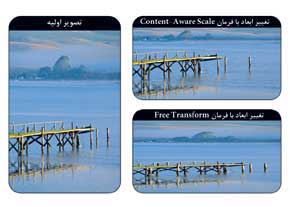
ویژگی Content-Aware از نگارش 11 با فرمان Edit\Content-Aware Scale به مجموعه فرمانهای فتوشاپ اضافه شده که به کمک آن امکان تغییر هوشمند ابعاد تصویر بدون تاثیر روی قسمتهای اصلی یا افراد موجود در تصویر فراهم شده است؛ یعنی میتوان با این فرمان ابعاد تصویر را بدون اینکه تاثیر مخربی روی بخشهای اصلی یا افراد موجود در تصویر بگذارد و تناسب آنها را بههم بزند کوچک یا بزرگ کرد.
این ویژگی در ورژن جدید فتوشاپ گستردهتر شده و در فرمانFill و ابزار Spot Healing Brush با گزینه Content-Aware برای پر کردن قسمت مورد نظر تصویر هماهنگ با بافتها و رنگهای کناره آن افزوده شده است. در واقع با انتخاب این گزینه در فرمانهای یاد شده، بافت قسمت دلخواه تصویر با بافتهای کناری آن بهصورت کاملا هوشمندانه یکی میشود. استفاده از این گزینه باعث افزایش کارایی و سرعت در رتوش تصویر، حذف قسمتهای آسیب دیده، ترمیم عکسهای قدیمی، حذف نوشتههای روی تصویر و... همراه با نتیجه عالی خواهد شد.
تفاوت این فرمان با فرامین Healing Brush و Patch Tool در هوشمند بودن کامل آن و یکی کردن بافت منطقه مورد نظر با مسیر بافتهای کناری بدون نیاز به مشخص کردن یک منبع (source) برای اعمال فرمان است بهصورتی که با استفاده درست از این گزینه، فتوشاپ بهصورت خودکار با محاسبه مسیر بافتهای کناری، آنها را در قسمت مورد نظر ادامه میدهد؛ بهطوری که در کمترین زمان ممکن اثری از بخش آسیب دیده باقی نخواهد ماند.
البته باید دقت کنیم که این فرمان در همه تصاویر قابل استفاده نبوده و در تصاویری که دارای بافتها و طرحهای خیلی متفاوت باشند یا محدوده انتخاب شده خیلی بزرگ باشد، ممکن است نامناسب عمل کند. برای بهدست آوردن نتیجه مطلوب در فرمان Fill میتوان بهجای انتخاب کامل محدوده مورد نظر و اعمال فرمان به کل محدوده بهصورت یکجا، با ابزار مارکی مستطیلی دو یا سه انتخاب افقی نازک در محدوده مورد نظر انجام داده و فرمان را روی هر انتخاب اعمال کرد. در بیشتر موارد نیز با اعمال مقداری (Feather (Shift+F6 به کنارههای انتخاب پس از تعیین، میتوان نتیجه بهتری بهدست آورد.
گزارشی از تاریخچه یا منشاء نشانه های رایانه ای اخیرا منتشر شده است. نشانه هایی که روزانه هزاران بار از آنها استفاده می کنیم اما شاید نگاه یا ذهنمان تنها چند صدم ثانیه درگیر فکر کردن به آنها شود.
نشانه های مختلفی که به منظور دادن دستورهای متفاوت به رایانه ها مورد استفاده قرار می گیرند را امروزه می توان در هر جا ، بر روی لباس ها ، در داخل خودروهای اتوماتیک و بسیاری از ابزارها و کاربردهای دیگر مشاهده کرد.
نشانه انرژی
در زمان جنگ جهانی دوم مهندسان از سیستمی دوتایی برای برچسب زدن به کلیدهای خاموش و روشن انرژی دستگاه های مختلف استفاده می کردند: یک 1 به معنی روشن و یک 0 به معنی خاموش.
در سال 1973 کمیسیون بین المللی الکتروتکنیک نشانه ای به گونه ای ترکیبی به شکل یک دایره شکسته با خطی در میان شکستگی را به عنوان نشانه حالت آماده باش انرژی یا Standby انتخاب کرد که تا کنون نیز این نشانه به همان معنی پابرجا باقی مانده است اما موسسه مهندسان الکتریکی و الکترونیکی با اعلام مبهم بودن مفهوم این نشانه، مفهوم آن را به مفهوم ساده انرژی تغییر دادند.
دستور
شکل میدان اردوگاه های سوئدی ها و لوگوی اپل چه نقطه مشترکی می توانند با هم داشته باشند؟ «اندی هرتزفلد» از تیم سازندگان رایانه های مک هنگامی که به همراه تیمش در حال مطالعه بر روی چگونگی ترجمه دستورهای موجود در لیست دستورهای رایانه به یکی از کلیدهای صفحه کلید بود، تصمیم به افزودن یک کلید عملیاتی گرفت. ایده وی بسیار ساده بود، زمانی که این کلید به همراه کلیدهای دیگر فشرده می شود می تواند دستوری متناسب با کلیدهای فشرده شده را از میان لیست دستورها فعال کند. جابز از این ایده به هیچ وجه استقبال نکرد و از آن برای نمایش دادن لوگوی اپل استفاده کرد.
هرتزفلد در پاسخ گفت:«تعداد لوگوهای اپل بر روی نمایشگر بسیار زیاد است و این مسخره است! ما در حال از بین بردن تاثیر لوگوی اپل هستیم». سپس بازطراحی دوباره ای از این نشانه انجام گرفت و طراحی به نام «سوزان کر» با استفاده از واژه نامه بین المللی نشانه ها و انتخاب یکی از نشانه های منتصب به سوئد که برای نشانه گذاری مناطق مناسب برگزاری اردوها استفاده می شد، به منظور نشان دادن «نشانه ای برای مکان مورد علاقه» کاربر بر روی صفحه کلید برای همیشه بر روی صفحات کلید کاربران رایانه های اپل جا گرفت.
بلوتوث
حتما داستان پادشاه دانمارکی ها را در قرن دهم میلادی شنیده اید. «هارالد بلاتند» به پادشاه دندان آبی شهرت داشت. وی علاقه فراوانی به میوه جنگلی «تمشک آبی» یا بلوبری داشت و تعدادی از دندان هایش برای همیشه آبی رنگ شدند. آنچه شاید ندانید این است که نشانه بلوتوث یا «دندان آبی» در واقع ترکیبی از دو حرف اول نام این پادشاه است. اولین نشانه بلوتوث از شکلی دندان مانند نیز برخوردار بود اما فعل و انفعالات نشانه ای اینجا پایان نگرفت. به دلیل اینکه «بلاتند» در متحد کردن اقوام متفرقی که اکنون در نروژ، سوئد و دانمارک ساکن هستند نقشی کلیدی به عهده داشته است، فناوری بلوتوث به گونه ای طراحی شده تا همکاری میان صنایعی از قبیل رایانه، تلفن همراه و اتوموبیل سازی را فراهم آورد.
USB
نماد تصویری USB مشابه عصای سه شاخه نپتون، خدای دریاها در افسانه های یونانی، طراحی شده است. طراحان نشانه USB به جای استفاده از یک مثلث در بالای هر یک از شاخه های این نشانه تصمیم گرفتند از یک مثلث، یک مربع و یک دایره استفاده کنند. این طرح با هدف نمایش دادن دستگاه های جانبی متعددی که می توانند با استفاده از این فناوری به رایانه وصل شوند، اجرا شده است.
پخش
با وجود اینکه کلیدهای پخش/مکث از ساکنان بومی صفحه کلید رایانه ها نیستند، در نهایت جای خود را در میان کلیدهای صفحه کلید رایانه ها، پخش کننده های چند رسانه ای و بسیاری دیگر از ابزارهایی که توانایی پخش فایل های ویدیویی یا صوتی را دارند، باز کرد. متاسفانه تا کنون منشاء خاصی برای توضیح مثلثی که برای پخش و دو خط موازی که برای مکث در نظر گرفته شده یافته نشده است. این نشانه ها اولین بار در دهه 1960 بر روی کاستهای قرقره ای نمایان شدند. در برخی کلیدها این نشانه ها به صورت ترکیبی برای نمایش دادن کاربرد بازبینی فیلم یا جلو بردن سریع فیلم مورد استفاده قرار می گیرند. جهت این مثلث بر روی فیلمهای ویدئویی مسیر گردش کاست را نمایش می داد.
مکث
از زمانی که این نشانه دیده شده و مورد استفاده قرار گرفته بسیاری اعلام کرده اند این نشانه یادآور نمادی از اتصالی باز بر روی یک مدار الکترویکی است. برخی از آن به عنوان نشانه توقفی یاد می کنند که توده ای از میان آن خالی شده است. با این حال منشاء کلاسیکتری نیز برای توضیح این نشانه وجود دارد: در نت نویسی های موسیقی، این نشانه به معنی سکوت نمایش دهنده یک وقفه یا انتظار است.
خواب
حالت انتظار یا Standby رایانه افراد را گیج می کرد و از این رو تصمیم به تغییر نام آن گرفته شد و به منظور تشبیه آن به حالت خواب در انسان که طی آن مغز انسان نه روشن است و نه خاموش، نام خواب برای این کلید در نظر گرفته شد و نشانه آن نیز هلال باریک ماه انتخاب شد.
@
تنها نشانه این لیست که در مجموعه موزه هنرهای مدرن رتبه ای به خود اختصاص داده است نشانه @ است که به احتمال زیاد در واژه های مرتبط با شبکه و اینترنت ریشه دارد. این نشانه از نامهای متعددی برخوردار است از جمله حلزون در کشورهای ایتالیا و فرانسه، موش در چین و دم میمون در آلمان. در سال 1971 «ریموند تاملینسون» برنامه نویس شرکتی به نام «برنک و نیومن» تصمیم به قرار دادن نشانه ای میان آدرس های شبکه گرفت تا کاربران را از ترمینال ها جدا کند. پیش از این نیز در سال 1885 نشانه @ به مفهوم "در مقیاس" بر روی برخی از صفحه کلیدها مورد استفاده قرار می گرفت. حتی برخی معتقدند این نشانه در قرن ششم میلادی نیز وجود داشته و به عنوان نشانه ای برای سالهای پس از مرگ مسیح مورد استفاده قرار می گرفته است.
FireWire
در سال 1995 گروهی کوچک از سازندگان فناوی FireWire در صدد طراحی نشانه ای برآمدند که می توانست با دقت ویژگی های فناوری که در حال تکمیل آن بودند را آشکار کند. کارایی اصلی این فناوری اتصال پر سرعت برای تجهیزات دیجیتال صوتی و تصویری بود. به همین دلیل طراحان نمادی را با سه شاخه به نشانه تصویر، صوت و اطلاعات طراحی کردند. این نماد در ابتدا قرمز رنگ بود اما بعدها به دلایل نامشخصی به رنگ زرد تغییر یافت.
SBBOD
این نماد نام های متعددی دارد: گردونه سرنوشت هایپنو، پیتزای چرخنده، مارپیچ مرگ و SBBOD یا «توپ مرگ ساحلی چرخنده». اپل این نشانه را رسما به عنوان «مکان نمای چرخنده انتظار» معرفی کرده است. این نشانه که اولین بار در اپل OSX مورد استفاده قرار گرفت و استفاده از آن ادامه پیدا کرد، زمانی دیده می شود که نرم افزاری توانایی اجرا شدن یا پاسخ دادن به سیستم عامل را ندارد. بسیاری بر این باورند این نشانه به گونه ای تکامل یافته مکان نمای ساعت مچی است که این شرکت اولین بار در مدلهای اولیه مک OS استفاده کرد.
اترنت
آنچه امروزه به عنوان نشانه پورت اترنت شناخته می شود با وجود اینکه اترنت سال ها پیش ابداع شده، در واقع توسط دیوید هیل موسسه IBM طراحی شده است. به گفته وی این نشانه بخشی از یکسری نشانه ها بود که تمامی آنها اتصالات شبکه های محلی مختلف را که فعال بودند نشان می دادند. در این نشانه ردیفی از بلوکهایی نامرتب رایانه ها و ترمینالهای مختلفیده می شود.
گاهی اوقات حتی موفق ترین ها و بهترین ها نیز با شکست مواجه می شوند و همه را در بهت و حیرت فرو می برند. حتماً حرکت زین الدین زیدان در فینال جام جهانی ۲۰۰۶ را که سرنوشت تیمش را دگرگون کرد به خاطر دارید؟ ضربه سر او به شکم بازیکن حریف، منجر به اخراج او در دقایق حساس بازی شد و همگی طرفداران خود را بهت زده کرد. مواردی از این دست کم نیستند. حتی بزرگان عرصه فناوری نیز از این قاعده مستثنی نمی باشند.
برای مثال حتماً سکوت طولانی بیل گیتس را هنگامی که در مقابل صدها نفر با صفحه آبی مرگ ویندوز ۹۸ مواجه شد به یاد میاورید. در این مطلب ما به ۱۰ مورد از بدترین شکستهای تکنولوژی می پردازیم که سر و صدای زیادی به پا کرد. پس ادامه مطلب را از دست ندهید.
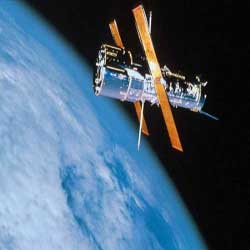
۱- تلسکوپ فضایی Hubble
دستگاهی ۲.۵ میلیارد دلاری که بالاخره پس از صرف آن همه وقت و هزینه به فضا فرستاده می شود، در کمال ناباوری عکسهای تار و مبهمی ارسال می کند. بعدها مشخص شد که مشکل در ابزار کالیبراسیون تلسکوپ بوده و برطرف کردن آن توسط لنزهای اصلاحی سه سال به طول انجامید.
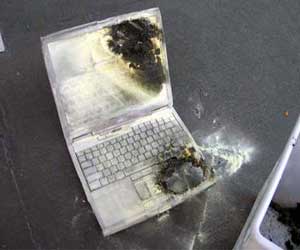
2- انفجار لپ تاپ Dell
در سال ۲۰۰۶ در خلال کنفرانسی در ژاپن به ناگهان یک لپ تاپ دل آتش گرفت. شعله ور شدن لپ تاپ باعث چند انفجار پیاپی در آن شد و این آتش سوزی حدود ۵ دقیقه ادامه یافت. پس از بررسی مشخص شد که اولین انفجار مربوط به باطری لپ تاپ بوده. نهایتاً کمپانی دل مجبور به اعلام فراخوان عمومی جهت جمع آوری ۲۲ هزار باطری نوت بوکهای خود شد. خوشبختانه آسیب جدی در این زمینه به کسی وارد نشد.
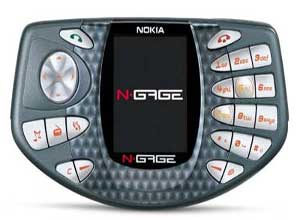
3-Nokia N-gage
گوشی موبایل و پلتفرم بازی را در یک دستگاه داشتن واقعاً ایده آل به نظر می رسد ولی بازار چیز دیگری نشان داد. Nokia N-gage همانطور که از نام آن پیداست در سال ۲۰۰۳ توسط کمپانی نوکیا عرضه شد و با تبلیغات گسترده ای که انجام داد انتظار می رفت بازار را به قبضه خود در آورد. ولی با تمام این تدابیر فروش آن در کمترین حد انتظار بود. یکی از علل عدم استقبال از این گوشی تعداد انگشت شمار بازیهای مناسب برای آن بود.

4-عدم موفقیت Asimo ربات انسان نما
این ربات که توسط شرکت هوندا ساخته شد به طرز اسفباری در سال ۲۰۰۶ در مقابل چشمان حاضرین با شکست مواجه شد. ماجرا از این قرار بود که نمونه آزمایشی Asimo به سمت پله ها به حرکت درآمد، هنوز چند قدم بیشتر بالا نرفته بود که به طور ناگهانی ایستاد مثل اینکه بخواهد به اطراف بچرخد و شروع به آواز خواندن کند. ولی از خواندن خبری نبود. ربات شروع به تلو تلو خوردن کرد و از پله ها به پایین افتاد. در این لحظه نمایندگان هوندا به سرعت چراغها را خاموش کردند و ربات را از محل دور نمودند.

5-حادثه Cloud Computing مایکروسافت
Cloud Computing که در فارسی به آن پردازش ابری و یا محاسبات ابری گویند عبارت است از نوعی فناوری که با استفاده از اینترنت و سرورهای مرکزی، نرم افزارها را به شکل یک سرویس در اختیار کاربران می گذارد و دیگر نیازی به نصب نرم افزار بر روی کامپیوتر شخصی نیست. نکته بعدی درج منبع است. بله درج منبع باعث می شود تا گوگل متوجه آن شود که شما محتوا را سرقت نکرده اید. حتی اگر به منبع لینک نداده باشید و تنها اسم سایت را نوشته باشید باز هم مشخص می شود که شما محتوایی را کپی نکرده اید. اگر به سایت های خبری پروا کرده باشید بیشتر مقالات و اخبارشان دارای منبع است.
البته این دلیل نمی شود که شما کلا از سایت های دیگر کپی کنید و با پیمان دادن لینک منبع چهره مسئله را پاک کنید! در این صورت شدنی است جریمه نشوید اما هیچ پیشرفتی هم نخواهید داشت. چون از نظر گوگل سایت شما حرفی برای گفتن ندارد!
چگونه به گوگل پابرجا کردن کنیم صاحب اصلی محتوا ما هستیم؟
مشکلی که خیلی از دوستان با من در میانی می گذارند سرقت کردن محتوای تارنما شان است. بدبختانه شوربختانه سرقت محتوا در وب پارسی بسیار شده است.
منظور از سرقت محتوا این است که به محض اینکه شما محتوایی را در سایت تان منتشر می کنید افرادی هستند که دقیقا مطلب شما را در سایت خودشان پیمان می دهند. در این صورت اگر وب سایتی که محتوای شما را سرقت کرده است کمی اغلب از شما اعتبار داشته باشد گوگل محتوای شما را به نام آن تارنما ثبت می کند.
این مشکل برای من بارها پیش آمده است. ابتدای شغل تارنما همیار وب که اعتباری نداشت سایتی بود که مقالات بنده را به محض منتشر شدن در سایت خودش پیمان می داد البته چند روز بعد! نکته مهم این بود که لینک منبع را هم درج می کرد. آموزش رایگان سئو وردپرس ولی با این حال زمانی که عنوان مقاله را عینا در گوگل سرچ می کردم نوشتار من در نتایج جست و جو پایین تر از آن سایت دیده می شد.
حتی با اینکه لینک منبع را هم درج می کرد مفتوح هم گوگل آن سایت را سایت اصلی ارائه دهنده نوشتار می شناخت! تنها به خاطر اینکه عمر گستره اش بیشتر از سایت من بود و اعتبار فوقانی نسبت به همیار وب در گوگل داشت.
طرز تفکر اشتباهی که من داشتم و هم اکنون خیلی از رفقا دارند این است که به محض اینکه مقاله را در سایت منتشر کنیم ربات های گوگل به سایت ما سر می زنند و می فهمند نوشتار برای ماست. ولی چنانچه اصلا اینطور نیست. ربات های گوگل شدنی است فقط هفته ای یک بار به سایت شما راز بزنند. برای سایت های بازپسین راه اندازی دقیقا همینطور است و هیچ گاه هر روز باره رسیدگی ربات های گوگل پیمان نمی گیرند.
البته این روند به بازبینی موعد تغییر خواهد کرد. مثلا سایت هایی که اعتبار بالایی دارند ایندکس صفحات و مقالات سایت شان همان لحظه اتفاق می افتد.
اما چه شغل نماییم تا از شر سارقین درونمایه در امان بمانیم؟ بهترین شغل این است که به محض اینکه محتوایی در سایت خویش پیمان دادید سریعا به گوگل آگاهی دهید. برای این پیشه کافی است وارد گوگل وب مستر تولز خود شوید و در تقدیر Fetch As Google صفحه جدیدی که در سایت خود ایجاد کرده اید را به گوگل شناسایی کنید. داده های کاربران نیز به راحتی بر روی سرور ارائه دهنده سرویس ذخیره می گردد و دسترسی به آنها از هر جا امکان پذیر است. اما همیشه هم فناوری صد در صد قابل اطمینان نیست. در اکتبر سال ۲۰۰۹ پردازش ابری قربانی گرفت. سرورهای مایکروسافت که داده های هزاران کاربر T-Mobile را بر روی خود ذخیره کرده بودند به ناگهان و بدون هیچ اخطاری از کار افتادند. و جالب اینکه هیچ نسخه پشتیبانی هم از داده ها تهیه نشده بود. این مسئله باعث شد کاربران اعتماد خود را به شرکت از دست بدهند. هرچند مایکروسافت در نهایت بسیاری از داده ها را بازیابی نمود ولی دیگر دیر شده بود و این شکست آینده پردازش ابری را زیر سوال برد.

6-خطای کامپیوتری کمپانی پپسی
کمپانی پپسی کولا مجدداً مسابقه شماره طلایی خود را در سال ۱۹۹۲ و این بار در فیلیپین برگزار کرد. شماره ای در پایان هر روز اعلام می شد. به کسی که آن شماره را در دست داشت مبلغ یک میلیون پزو فیلیپین اهدا می شد. در کمال ناباوری و به علت خطای سیستم، شماره ۳۴۹ هزاران برنده داشت و تمامی آنها برای گرفتن جایزه به کارخانه پپسی هجوم آوردند. پپسی هیچگاه نمی توانست چنین مبلغی را پرداخت کند پس موقعیتش به خطر افتاد و مردم خشمگین شدند. کارخانه پپسی توسط افرادی منفجر شد و تعداد ۳۰ کامیون از اموال این کارخانه در آتش سوخت. یک زن و یک کودک نیز در این حادثه کشته شدند.

7-حادثه فضا پیمای مریخ
ناسا در دسامبر ۱۹۹۸ این فضا پیما را با هدف بررسی آب و هوا و حجم دی اکسید کربن مریخ به این سیاره فرستاد. بنا بود فضا پیما به منظور انجام تحقیقات در ۱۴۰.۵ الی ۱۵۰ کیلومتری جو مریخ قرار گیرد. اما برخی مشکلات ناوبری باعث شد فضاپیما تا ارتفاع ۵۷ کیلومتری جو مریخ پایین بیاید و به علت فشار وارده از سوی جو منفجر شود. علت بروز این حادثه این بود که پیمانکاران پروژه از استانداردهای بین المللی واحدهای اندازه گیری استفاده نکرده بودند. یعنی برای محاسبات از واحد اندازه گیری اینچ و یارد استفاده کرده بودند در حالی که ناسا با متر و کیلومتر محاسبات خود را انجام داده بود.

8- انفجار آریان ۵
در سال ۱۹۹۶ موشک ۸ میلیارد دلاری آژانس فضایی اروپا که قرار بود ماهواره آریان ۵ را در مدار قرار دهد ۳۶.۷ ثانیه پس از برخاستن از زمین منفجر شد. علت آن بروز مشکل در سیستم هدایت داخلی موشک بود. سیستم کامپیوتری هدایت موشک هنگام تبدیل عددی ۶۴ بیتی به فرمت ۱۶ بیتی به دلیل بزرگ بودن بیش از حد عدد، به ناگاه از کار افتاد و خاموش شد و کنترل را به واحد مشابه انتقال داد که متاسفانه آن واحد نیز چند میلی ثانیه قبل خاموش شده بود.

9- سرنگونی آپولو ۱۳
این مورد نیز یکی از سفرهای ناموفق ناسا به فضا است. آپولو ۱۳ همانطور که از نام آن پیداست سیزدهمین سفینه از سفینه های پروژه آپولوست که به ماه ارسال شده. در سال ۱۹۷۰ این سفینه با سه سرنشین زمین را به مقصد ماه ترک کرد. ولی در زمانی که تقریباً ۷۵٪ راه طی شده بود مخزن اکسیژن ماژول فرماندهی آتش گرفت و فضانوردان مجبور به استفاده از ماژول ماه نشین شدند. دیگر چاره ای به جز برگشتن به زمین نبود. خوشبختانه با تلاش و شجاعت بسیار، سه فضانورد توانستند به سلامت بازگردند و در اقیانوس آرام فرود بیایند. این ماموریت به شکست موفقیت آمیز معروف شد.

10- خطای هزاره- اخطاری که ممکن بود جنگ جهانی سوم را به راه بیندازد
سرهنگ دوم. استانیسلاو پتروف روسی شخصی بود که از یک هولوکاست اتمی در سال ۱۹۹۳ جلوگیری کرد. در آن سال سیستم های ماهواره ای روسیه پیغامی را مخابره کردند. این پیغام هشداری بود که اعلام می کرد امریکا ۵ موشک بالستیک به سمت روسیه پرتاب کرده است. اما پتروف به محض دریافت خبر آن را رد کرد و جلوی هر اقدامی را گرفت. وی عقیده داشت در صورتی که امریکا تصمیم به انجام چنین کاری داشت نه با ۵ موشک بلکه با ده ها موشک اقدام می کرد. باور بکنید یا نکنید اگر حس ششم او به سراغش نمی آمد دیگر معلوم نبود جهانی که ما در آن زندگی می کنیم همان چیزی باشد که هم اکنون است چرا که اگر تمام سلاحهای اتمی روسیه فعال و ضد حمله آغاز شده بود سرنوشت، بازیهای جدیدی به راه می انداخت. در واقع علت بروز این خطا در سیستم های ماهواره ای روسیه، بازتاب نور خورشید بود.
پس از هک شدن چکار کنیم؟
به نظر میرسد این روزها که خبرهای بسیاری از گوشه و کنار جهان درباره هک شدن حساب های شخصی و اینترنتی و حملات سایبری به کاربران به گوش میرسد، بدیهی است اطلاع یافتن از اینکه پس از هک باید چه اقداماتی را انجام بدهیم، کمک به سزایی به ما خواهد کرد.
هیچ اتفاقی در فضای مجازی ناگوارتر از این نیست که متوجه شوید مورد حمله و نفوذ هکرها قرار گرفتهاید و در آن لحظه تنها به تمام اطلاعات شخصی و محرمانه خود نظیر رمز حسابهای بانکی، تصاویر و عکسهای خصوصی، مدارک و فایلهای ذخیره شده خود فکر می کنید که چه بلایی بر سرشان خواهد آمد.
با اینکه حفظ و بازگرداندن اطلاعات از دست رفته و یا لو رفته تقریبا غیرممکن است ولی با این حال در زیر به اقدامات و نکات کوچکی اشاره خواهیم کرد که میتواند از دوباره رخ دادن این گونه اتفاقات پیشگیری کند:
از خودتان بپرسید چرا و چگونه هک شدم؟
با اینکه با پرسیدن این سوال از خودتان نمیتوانید چیزی را برگردانید، ولی با این حال این سوال میتواند هشداری ذهنی ایجاد کند تا در مواقع دیگر از سهلانگاریها و عواقب آن پیشگیری کند.
تمامی گذرواژههای خود (Passwords) را تغییر دهید
نخستین گام پس از آن که متوجه شدید مورد حمله هکرها و مجرمان اینترنتی قرار گرفتهاید، آن است که گذرواژه تمامی اکانتها و حسابهای کاربری اینترنتی و غیراینترنتی خود را تغییر بدهید. کاربران میتوانند با استفاده از ترفندهایی امنیت گذرواژههای خود را ارتقاء داده و بالاتر ببرند تا بدین ترتیب هکرها براحتی نتوانند گذرواژه آنان را حدس بزنند. پیشنهاد میشود هر شش ماه یکبار گذرواژه و پسوردهای کارتهای اعتباری بانکی و اینترنتی خود را تغییر دهید.
سیستم رایانه و گوشی هوشمند خود را بهروزرسانی و اسکن کنید
قدم بعدی آن است که سیستم عامل رایانه و یا گوشی هوشمند خود را به سرعت بهروزرسانی کرده و اسکن کنید تا در صورت وجود هرگونه ویروس یا فایل آلوده بهزودی شناسایی شده و از بین بروند.

هک شدن حساب های شخصی و اینترنتی
حسابهای کاربری یا اکانتهای خود را احیا کنید
در صورتی که شما از سرویسهای گوگل، اپل، فیسبوک، توییتر و مایکروسافت استفاده میکنید، می توانید اکانتهای خود را دوباره احیا و بازیابی کنید. این سرویسها ابزارهایی را به کاربرانشان ارائه می دهند تا در صورت از دست دادن اطلاعات، دوباره بتوانند آنها را احیا کنند.
بدانید پای پول و یا منافع دیگری در میان بوده است
همیشه پای پول و یا منافع پر اهمیت در میان است. بعنوان مثال، شما درنظر بگیرید بعد از مراجعه به بانک و دریافت پول هنگفتی، آن را در جیب شلوار و یا کیف پولتان گذاشتهاید و راهی خیابان می شوید. وقتی که دزدان و سارقان به شما حمله می کنند، تنها دلیلی که در ذهنتان می آید، پولی است که با خود به همراه دارید. پس می توان انتظار داشت مجرمان اینترنتی نیز همواره بدنبال پول و یا منافع بزرگ دیگری هستند و بدین منظور هم به حساب های کاربری شما حمله می کنند.
نرم افزارهای آنتی ویروس سیستم خود را بهروزرسانی کنید
یکی دیگر از اقدامات بدیهی کاربران، بهروزرسانی نرمافزارهای آنتی ویروس سیستم عامل رایانه و یا گوشی هوشمند است. برخی از کاربران تصور میکنند تنها با یک بار نصب کردن این گونه نرم افزارها، برای همیشه از حملات سایبری، ویروسی و بدافزارها در امان خواهند ماند. این در حالیست که کاربران باید برای حفظ و ارتقای امنیت اطلاعات خود، همواره آنتی ویروسهای معتبر و اصل نصب شده خود را بهروزرسانی کنند.
استفاده هرگونه سیستم دیگری از اکانتهای خود را پایان دهید
شما میتوانید در صورت هک شدن یک دستگاه، قابلیت دسترسی به اکانتها و حساب های کاربری خود را از تمامی دستگاههای دیگر پایان بخشیده و terminate کنید. بسیاری از سرویسها و پیام رسانها نظیر تلگرام این قابلیت را دارند.
در صفحات مجازی و اینترنتی خود اعلام کنید که هک شدهاید
و در آخر، کاربران به منظور جلوگیری از ایجاد سوءتفاهم و عواقب احتمالی، در صفحات اجتماعی خود، دیگران را از هک شدن حسابهای شخصی خود مطلع کنند تا در صورت افشاگری و لو رفتن تصاویر و اطلاعات شخصی در فضای مجازی، از مشکلات احتمالی پیش گیری شود.
بسیاری از ما هنگامی که در خانه هستیم به اترنت و هنگامی که در جایی دیگر هستیم به وایفای متصل میشویم. اما وایفای خیلی زود باتری را مصرف میکند پس بهتر است وقتی که به آن نیاز نداریم آن را خاموش کنیم.
اما مشکل کجاست؟ وقتی که به کابل اترنت متصل هستیم ویندوز به صورت خودکار اتصال وایفای را قطع نمیکند و شما باید به صورت دستی این کار را انجام دهید. مگر این که از این روشی که ما به شما یاد میدهیم استفاده کنید. این روش آنقدر ساده است که حتی اگر چیزی از تکنولوژی ندانید هم میتوانید آن را انجام دهید.
قطع کردن وایفای وقتی که به اترنت متصل هستید
باید یک تغییر کوچک در تنظیمات آداپتور شبکه خود به وجود آورید. اما پیش از این که شروع کنید مطمئن شوید که به اینترنت وایفای متصل هستید.
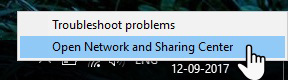
1- آیکون System Tray را یافته و روی Open Network and Sharing Center کلیک کنید. شما همچنین میتوانید ncpa.cpl را در کادر Run تایپ کرده و اتصالات شبکه خود را بیابید.
خاموش کردن وای فای کامپیوتردر زمان خاص
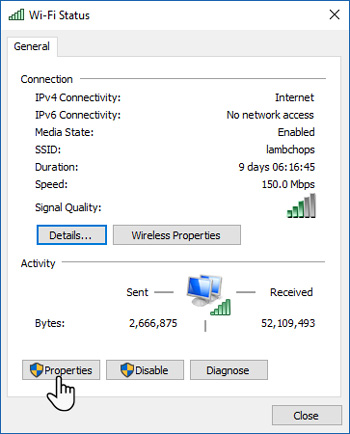
2- روی آیکون آداپتور برای یافتن اتصالات وایفای متصل کلیک کنید. روی Properties کلیک کنید.
خاموش کردن وای فای کامپیوتر
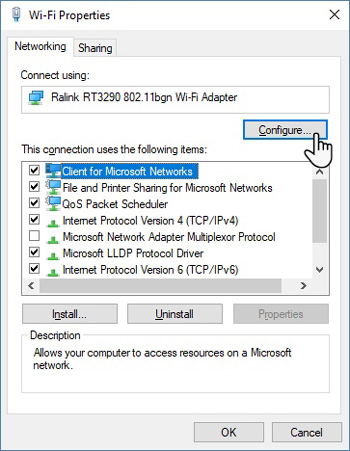
3- در کادر Wi-Fi Properties تب Network را انتخاب کرده و روی دکمهی Configure کلیک کنید.
خاموش کردن وای فای کامپیوتر وقتی که به اترنت متصل هستیم
4- در پنجرهی جدید به تب Advanced بروید. میتوانید همهی Wireless Adapter Properties
ها را ببینید. گزینهی Disable Upon Wired Connect را انتخاب کنید. سپس روی Enabled کلیک کنید.
5- روی OK کلیک کنید.
لازم به ذکر است که ورودی " Disable Upon Wired Connect" مربوط به آداپتور شبکهی وایرلس میشود و اگر آداپتور آن را پشتیبانی نکند نمیتوانید گزینهی آن را ببینید.
راههای دیگری نیز برای انجام این کار، مانند سوئیچ خودکار وایفای و یا ابزارهای شخص ثالثی مثل BridgeChecker و Wireless AutoSwitch وجود دارند.
یکی از امکاناتی که این روزها همه مرورگرها در اختیار کاربران قرار میدهند، قابلیت بزرگنمایی یا کوچکنمایی محتوای بهنمایش درآمده در مرورگر است.
برای استفاده از این قابلیت میتوانید کلید Ctrl را از روی صفحهکلید فشار دهید و در ادامه اسکرول ماوس را به سمت بالا یا پایین بچرخانید تا محتوای موجود، بزرگتر یا کوچکتر شوند. همچنین میتوانید از کلیدهای میانبر Ctrl به همراه کلید + و – نیز برای این کار کمک بگیرید.
نکتهای که وجود دارد این است که در این روش فقط یکی از تبهای مرورگر دستخوش تغییرات میشوند و با باز کردن تب جدید، دوباره حالت پیشفرض که همان نمایش در حالت 100 درصد است باز میشود و در صورت نیاز باید دوباره عملیات تغییر اندازه را اجرا کنید.
چنانچه به هر دلیلی نیازمند تغییر اندازه نمایش محتوا در مرورگر بهصورت دائمی هستید و میخواهید با بستن و اجرای مجدد مرورگر نیز این تغییرات حفظ شود، میتوانید از این روش در مرورگر کروم کمک بگیرید. البته این روش با کمی تفاوت در گزینههای انتخابی روی دیگر مرورگرها نیز قابل استفاده است:
مرورگر کروم را اجرا کنید.
از بالا سمت راست روی آیکون منوی اصلی کلیک کرده و گزینه Settings را انتخاب کنید.
صفحه را کمی به پایین اسکرول کرده و گزینه Page Zoom را پیدا کنید.
تنها کاری که باید انجام دهید این است که از منوی موجود در مقابل این گزینه یکی از مقادیر 25 درصد تا 500 درصد را انتخاب کنید.
از حالا به بعد، اندازه پیشفرض برای نمایش در مرورگر تغییر یافته و چنانچه بخواهید دوباره به ابعاد 100 درصد بازگردید باید ضمن تکرار مراحل بالا در مرحله 4 گزینه 100درصد را انتخاب کنید.
کاربران قدیمیتر، اینترنت سریع را روی سیستم ADSL یا کابلهای شبکه تجربه میکردند. بر همین اساس هم کامپیوترها و لپتاپها مرکز اصلی مصرف اینترنت به شمار میآمد، اما تغییرات زیادی در فاصله زمانی کوتاهی اتفاق افتاده که این معادله را تقریبا برهم زده است. اینترنت موبایل با سرعت فراوانی رشد کرد و بخصوص در کشور ما از اینترنت ثابت خانگی هم چه از بابت سرعت و چه صرفه اقتصادی پیشی گرفت. این امر سبب شده امروزه موبایلها کانون اینترنتی کاربران به شمار آیند. بنابراین جای تعجب ندارد که استفاده از بستههای اینترنتی همراه روی لپتاپها و کامپیوترها هم طرفداران زیادی پیدا کند. در این مطلب میخواهیم راههای این اشتراکگذاری (Tethering) را معرفی و بررسی کنیم.
هاتاسپات وایفای
اشتراکگذاری اینترنت موبایل از طریق وایفای، یکی از مرسومترین و پرطرفدارترین راههای استفاده از آن روی کامپیوتر است. در این حالت، موبایل شما یک شبکه وایفای ایجاد کرده و عملا شبیه به یک روتر، پلی میان شبکه موبایلی و آن شبکه برقرار میکند تا دادهها از این مسیر منتقل شوند.
برای راهاندازی این سیستم که به آن هاتاسپات (Hotspot) نیز گفته میشود، پس از اطمینان از فعال بودن اینترنت موبایلتان، به تنظیمات اصلی گوشی بروید. در گوشیهای اندرویدی باید از قسمت اتصالات (Connections) روی گزینهای به نام هاتاسپات موبایل (Mobile hotspot and tethering) یا شبیه به آن بزنید تا وارد بخش ایجاد شبکه وایفای و فعالسازی آن شوید. در آیفون مستقیما گزینهای به نام هاتاسپات شخصی (Personal Hotspot) در تنظیمات وجود دارد.
در این بخش میتوانید نام و رمز عبوری را برای شبکه وایفایتان انتخاب کنید. دقت کنید نوع پروتکل را از WPA2 PSK تغییر ندهید، زیرا امنترین پروتکل است. علاوه بر این، برخی از انواع گوشیهای اندرویدی تنظیمات بیشتری مانند انتخاب کانال یا مخفیسازی نام شبکه را هم در اختیار کاربران قرار میدهند.
پس از ایجاد و روشن کردن هاتاسپات روی گوشی، شبکه وایفای ایجاد شده را در فهرست شبکهها در لپتاپ یا کامپیوترتان میبینید و با وارد کردن رمز عبور میتوانید به آن متصل شوید. هنگامی که یک یا چند دستگاه به هاتاسپات ساختهشده متصل شوند، روی گوشیتان تعداد این دستگاهها نوشته میشود تا متوجه شوید در حال حاضر چند دستگاه به هاتاسپات شما وصل شدهاند. در بعضی گوشیهای اندرویدی قابلیت اجازه به دستگاههای خاص نیز تعبیه شده و بقیه حتی با داشتن رمز عبور هم امکان اتصال را نخواهند داشت.
به این نکته هم توجه داشته باشید که فعال بودن هاتاسپات، مصرف باتری گوشی را بشدت بالا میبرد و اگر هم گوشیتان حسابی داغ شد، تعجب نکنید! بنابراین زمانی که با آن کاری ندارید، حتما هاتاسپات را خاموش کنید.
فعال سازی اینترنت موبایل
اتصال فیزیکی
اگر تلفن همراهتان را به کامپیوتر متصل میکنید، میتوانید از طریق همان کابل USB، اینترنتش را هم با کامپیوتر به اشتراک بگذارید. این نوع اشتراکگذاری بخصوص برای کامپیوترهایی که امکان اتصال به وایفای را ندارند، بسیار کاربردی خواهد بود.
ممکن است در نگاه اول، اشتراک اینترنت از طریق USB به نظر پیچیده بیاید، اما در عمل این آسانترین راه انتقال اینترنت موبایل به کامپیوتر به شمار میآید. کافی است در همان تنظیمات اتصالات، تیک فعالسازی USB tethering را بزنید و گوشیتان را با کابل به کامپیوتر متصل کنید. حال در قسمت Network Connections، آداپتور جدیدی پدیدار میشود که در زیر آن …Remote NDIS based Internet نوشته شده است.
دیگه تا الآن بیشتر مدیرها و صاحبان صنایع میدونن که گرد از اجزای اساسی جلب توجه در محیط آنلاین، آموزش رایگان سئو یا همون بهینه سازی برای موتورهای جستجوست. در واقع توی یه نظر سنجی که تو امریکا اجرا شده 66% از شرکت ها، بهبود سئو رو جزء اولویت های بازاریابیشون عنوان کردند.
اما سئو دقیقا یعنی چی؟ سئو در اصل ترکیبی از کارهای فنی و خلاقانه (یا کارهای وابسته به محتوا) است. درون دسته فنی، سرعت سایت، امنیت و سازگاری سایت با تلفن به اتفاق روی رتبه سئو اثر میذاره. داخل بخش خلاقیت، تعداد کلمات، گزینش کلیدواژه ها و کار و جنبش در شبکه های اجتماعی می تونه رتبه رو تغییر بده.
عوامل متعددی روی سئو اثرگذار هستند و سئو هم دائما در حال تغییره. گوگل برای اینکه دست ترفند های مشکوک یا حقه های سئو (مثل گنجوندن بی جای کلیدواژه ها بین متن) رورو کنه، همش الگوریتم هاشو تغییر میده.
دارکوب تو این مقالک تصمیم داره 3 لغایت ترفند خوب بهتون توصیه کنه که شما رو به بالای رسته نتایج گوگل میرسونن.
اگر از این آداپتور برای اتصال به اینترنت استفاده کنید (که اگر به هیچ آداپتور دیگری متصل نباشید، بهصورت خودکار انجام میشود)، عملا به اینترنت موبایلتان متصل هستید. اشتراکگذاری اینترنت آیفون از راه USB هم دقیقا به همین صورت و فقط با فعال بودن Personal Hotspot و اتصال کابل امکانپذیر است. تنها تفاوت این است که توصیف آداپتور، Apple Mobile Device Ethernet خواهد بود.
اشتراکگذاری اینترنت به کمک کابل USB سرعت بالایی دارد و مزیت دیگر آن هم این است که هنگام استفاده نگران خالی شدن باتری گوشیتان نخواهید بود!
اینترنت بلوتوثی
شاید تا به حال به این فکر نمیکردید که میتوان اینترنت موبایل را از طریق بلوتوث هم به اشتراک گذاشت! اما اگر به هر دلیل میخواهید به جای وایفای، از بلوتوث لپتاپ برای دریافت اینترنت از گوشیتان استفاده کنید، میتوانید از این روش بهره بگیرید.
اشتراکگذاری اینترنت گوشی از طریق بلوتوث کمی پیچیدهتر از دو روش پیشین است. برای این کار، ابتدا در قسمت اتصالات تیک Bluetooth tethering را میگذارید. سپس با فعالسازی بلوتوث لپتاپ و گذاشتن موبایل در حالت discoverable، به قسمت Devices & Printers در کنترل پنل بروید. حال دکمه افزودن یک دستگاه (Add a Device) را زده و با انتخاب گوشیتان، مراحل pairing را انجام دهید تا لپتاپ و گوشیتان pair شوند.
پس از این مرحله و در همان قسمت Devices & Printers، روی آیکون گوشیتان کلیک راست کنید و از منوی Connect using، گزینه Access Point را انتخاب کنید. با این کار، لپتاپتان از اتصال بلوتوث با گوشی برای اتصال به اینترنت استفاده خواهد کرد. در مورد گوشیهای آیفون نیز دقیقا مراحل به همین صورت انجام خواهد شد.
لازم به ذکر است، سرعت اشتراکگذاری بلوتوثی از هر دو حالت وایفای و کابل USB کندتر است و البته دردسر بیشتری هم دارد! بنابراین استفاده از آن تنها در موقعیتی که هیچکدام از دو حالت قبلی جواب ندهد، توجیه دارد.
بیموبایل!
اگر از آنتندهی و سرعت اینترنت همراه در منطقهتان راضی هستید و میخواهید از آن روی لپتاپ یا کامپیوترتان بهره ببرید، نیازی نیست حتما از گوشیتان برای این کار کمک بگیرید. مودمهای نسل سوم و چهارم میتوانند همین کار را با یک سیمکارت و بدون نیاز به گوشی انجام دهند. مزیت اصلی این کار؟ هزینه خرید و استهلاک مودم به مراتب پایینتر از یک گوشی هوشمند سطح بالاست!
مودمهای وایفای یا USB نسل سوم را میتوانید در مارکهای مختلف از بازار تهیه کنید و با گذاشتن یک سیمکارت در آنها، اینترنت موبایلی را روی کامپیوتر یا لپتاپ داشته باشید. مودمهای وایفای، کارکردی مانند روترهای ADSL دارند و با تنظیم شبکه وایفای روی آنها، دستگاهها به آن متصل میشود. مودمهای USB کمی خاصتر هستند و با اتصال به پورت USB (مثل یک فلش)، اینترنت سیمکارت را در اختیار آن کامپیوتر یا لپتاپ میگذارند.
برای استفاده از اینترنت 4G روی دستگاههای مختلف نیز میتوانید از مودمهای TD-LTE استفاده کنید که البته باید غیر از آن، سیمکارت خاص این تکنولوژی را هم تهیه کنید و با خرید بستههای اینترنت روی آن، اشتراکگذاری اینترنت نسل چهارم را تجربه کنید!
نگران از دست رفتن داده های خود نباشید؛ با چند راه ساده می توانید بسیاری از داده های از دست رفته خود را بازگردانی کنید.
در دنیای امروزی که بسیاری از کارها بهصورت دیجیتالی انجام میشود به طبع، حجم عظیمی از داده هم تولید میشود. معمولاً همهی ما برای ذخیرهسازی اطلاعاتمان از فلش مموری یا هارد استفاده میکنیم. حتی در بعضی مواقع از این تجهیزات ذخیرهسازی برای بکآپهای معمولی هم استفاده میکنیم.
اما یکی از شایعترین مشکلاتی که در این زمینه وجود دارد از بین رفتن دادههای فلش یا هارد است. برای بازگردانی اطلاعات روی هارد یا فلش راههایی وجود دارد اما همیشه شانس بازگردانی کل دادهها وجود ندارد. در ادامه قصد داریم چندین گام را برای بازگردانی اطلاعات فلش یا هارد به شما آموزش دهیم.
از سادهترین راهها شروع کنید
برای رفع این مشکل باید از سادهترین راه ممکن شروع کنید. بهعنوان اولین قدم، از اتصال کامل فلش یا هارد خود به سیستم مطمئن شوید. درصورتیکه مشکل حل نشد، آن را روی سایر پورتهای کامپیوتر خود، و درنهایت روی سیستمهای دیگر امتحان کنید.
مطمئن شوید فایلهای شما مخفی نشده باشند
گاهی ممکن است به دلایلی دادههای روی فلش یا هارد، مخفی یا در اصلاح hidden شده باشند به همین دلیل نمایش داده نشوند. درصورتیکه از ویندوز 8 استفاده میکنید تنها کافی است برای دسترسی به این دادهها، در محیط فلش خود، به منو view بروید و گزینه hidden items را تیک بزنید.
در ویندوز 7 فلش یا هارد خود را باز کنید، از منو بالای صفحه گزینه organize را انتخاب کرده و روی Folder and Search Options کلیک کنید. حالا به تب view بروید و Hidden Files and Folders را پیدا کنید؛ از این بخش Show hidden files, folders, and drives را انتخاب کنید و روی Apply کلیک کنید.
از محیط cmd هم برای نمایش دادههای مخفی میتوانید استفاده کنید. برای این کار کافی است command prompt را انتخاب کنید و روی آن راست کلیک کرده و Run as administrator را انتخاب کنید. سپس دستور زیر را در این محیط تایپ کنید و بهجای F نام درایو موردنظر خود را وارد کنید.
attrib –h –r –s /s /d F :*.*
نام درایو را تغییر دهید
درصورتیکه فلش یا هارد خود را به سیستم وصل کنید و بتوانید درایو مربوط به آن را ببینید، اما فایلهای درون درایو برای شما نمایش داده نشود، به این معناست که فایلهای شما دچار مشکل شدهاند.
برای تغییر نام درایو کافی است روی آیکن کامپیوتر راست کلیک کرده و manage را انتخاب کنید. سپس به قسمت Disk Management بروید. حالا روی Change Drive Letter and Paths کلیک کنید.
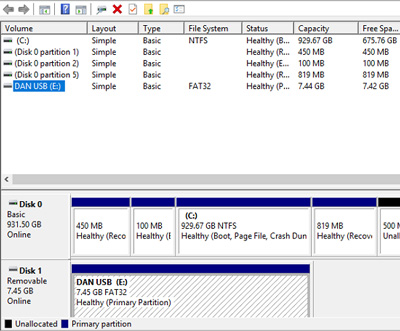
بازیابی اطلاعات پاک شده
اکنون از پنجره نمایش دادهشده گزینه Change را انتخاب کنید. سپس از منوی drop down نام دلخواه دیگری را انتخاب کنید.
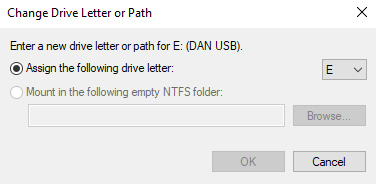
بازگردانی اطلاعات فلش
درایو را دوباره نصب کنید
گاهی اوقات ممکن است دادههای شما دچار مشکل نشده باشند بلکه درایوهای روی سیستم شما درست کار نکنند. برای اینکه مطمئن شوید درایوهای سیستمتان بهدرستی کار میکنند، آنها را دوباره نصب کنید.
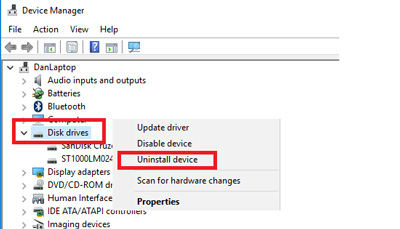
برای این کار ابتدا روی کامپیوتر راست کلیک کرده و manage را انتخاب کنید و به قسمت Device Manager بروید. در لیست نمایش دادهشده، Disk Drives را انتخاب کنید. در این قسمت تمامی ذخیرهسازهایی که به سیستم وصل هستند نمایش داده میشود. روی نام فلش یا هارد خود کلیک کرده و Uninstall device را انتخاب کنید. سپس آن را از سیستم جدا کرده و سیستم خود را restart کنید. حالا دوباره فلش یا هارد را به سیستم متصل کنید. سیستم بهصورت خودکار درایور را تشخیص داده و آن را نصب میکند.