قالب های فارسی وردپرس 4

این وبلاگ جهت دسترسی آسان شما عزیزان به قالب های برتر وردپرس به صورت فارسی تدوین و راه اندازی شده است.

قالب های فارسی وردپرس 4

این وبلاگ جهت دسترسی آسان شما عزیزان به قالب های برتر وردپرس به صورت فارسی تدوین و راه اندازی شده است.

سرفیس فون با امکان چرخش ۳۶۰ درجه عرضه می‌شود

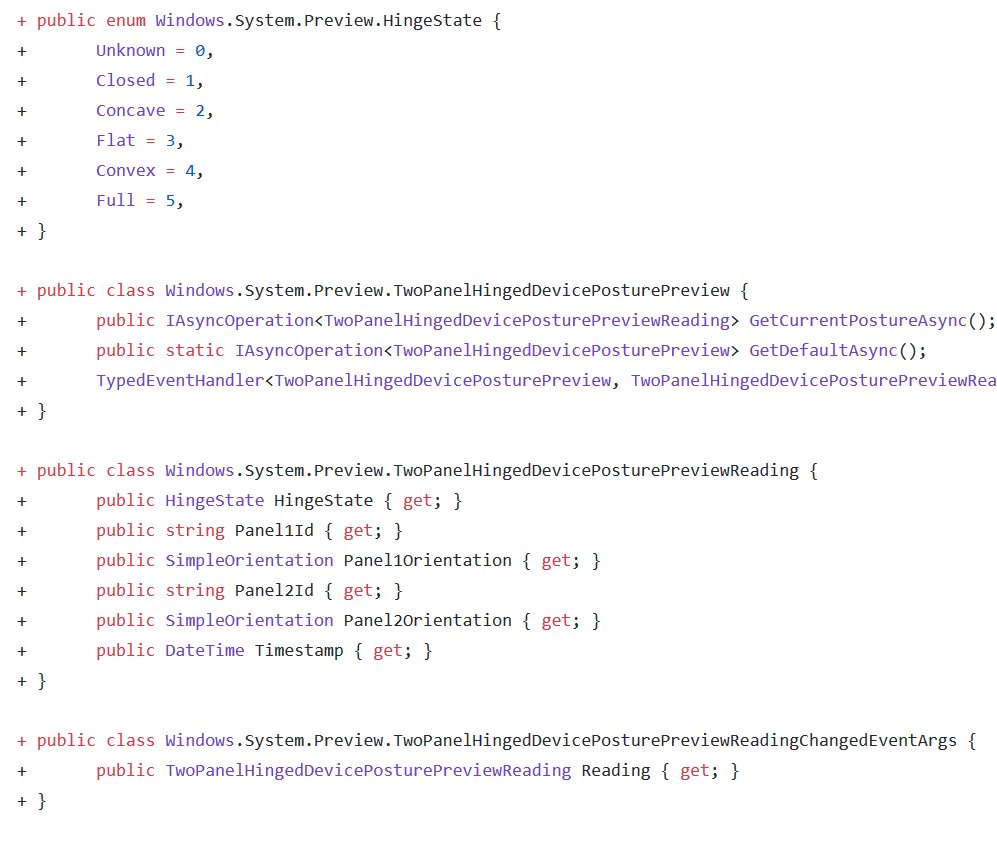
API-های مربوط به لولای سرفیس فون نشان می‌دهند که این دستگاه قادر به چرخش ۳۶۰ درجه‌ی کامل خواهد بود.

انتشار بیلد جدیدی از ویندوز ۱۰ همواره فرصت مناسبی برای شناسایی‌ API-‌های جدید مایکروسافتبرای این سیستم‌عامل محسوب می‌شود، این API-‌ها می‌توانند دید مناسبی را از آینده‌ی نرم‌افزاری و سخت‌افزاری ردموندی‌ها در اختیار ما قرار دهند. بررسی بید ۱۷۷۰۴ ویندوز ۱۰ و مقایسه‌ی آن با نسخه‌ی پیشین این سیستم‌عامل نشان می‌دهد که مایکروسافت در تلاش برای توسعه‌ی راهکارهایی است که به موجب آن‌ها، سیستم‌عامل می‌تواند نسبت به وضعیت لولای دستگاهی با دو نمایشگر واکنش نشان دهد.

در API-‌های موجود به پنج حالت اشاره شده است: «بسته یا Closed»، احتمالا برای حالتی که دو نمایشگر روبه‌هم قرار می‌گیرند، «نیمه‌باز یا Concave»، برای حالتی که زاویه‌ی بین دو نمایشگر کمتر از ۱۸۰ درجه باشد، «مسطح یا Flat»، برای حالتی که زاویه‌ی بین دو نمایشگر ۱۸۰ درجه است، «رو به بیرون یا Convex»، برای حالتی که زاویه‌ی بین دو نمایشگر بیش از ۱۸۰ درجه باشد، لنوو این حالت را «Tent Mode» می‌نامد، در نهایت حالت «Full» که احتمالا در آن زاویه‌ی بین دو نمایشگر ۳۶۰ درجه می‌شود.

API‌-های مربوط به اندرومدا در ویندوز ۱۰

API یادشده می‌تواند بدین مفهوم باشد که اپلیکیشن‌ها می‌توانند به تغییرات لولا واکنش نشان دهند؛ به‌عنوان مثال براساس پتنت‌های مایکروسافت، در حالت «روبه‌بیرون»، یکی از نمایشگرهای دستگاه می‌تواند ساعت را نشان دهد و در حالت «نیمه‌باز»، یکی از بخش‌های دستگاه می‌تواند همانند آنچه از لپ‌تاپ‌ها سراغ داریم، نقش کیبورد را ایفا کند.


چرا گوگل بعضی از سایت ها را جریمه می کند؟

به ذکر ساده گوگل دو دسته از سایت ها را جریمه می کند: دسته نخست سایت هایی که بی ارزش و به راستی چیز جدیدی برای گفتن ندارند! و بخش دوم سایت هایی که با استفاده از طریق های غیر قانونی تلاش می کنند الی به صفحه اول گوگل بیایند.

خب دسته نخست سایت هایی هستند که محتوای کپی و بی ارزشی دارند. همانطور که می دانید گوگل به سایت هایی اهمیت می دهد که به کاربرانشان اهمیت می دهند! پس از این جهت سایت هایی که کپی پیشه هستند و حرف جدیدی برای گفتن ندارند را جریمه می کند الی سایت هایی که محتوای ارزشمندی ارائه می دهند جای آن ها را در نتایج جست و جو بگیرند.

گوگل مجبور است تا با سایت های کپی پیشه مقابله کند. به خاطر اینکه کاربران اینترنتی تعقیب مطالب اخیر و بخش نخست اند.

دسته دوم سایت هایی هستند که از طریق های غیر مجاز برای سئو استفاده می کنند. به راستی این سایت ها برآنند گوگل را فریب دهند الی خویش را جای سایت های خوب و با کیفیت جا بزنند. گوگل هم متوجه می شود و این سایت ها را پنالتی می کند.

جریمه گوگل

بله گوگل پنالتی نام جریمه ای است که گوگل برای سایت ها تعیین کرده است. معمولا سایت هایی که از سئو کلاه سیاه استفاده می کنند دستگیر جریمه های وزین گوگل می شوند. به عنوان مثال سایت هایی که کوشش می کنند لغایت با خرید بک لینک با کیفیت به صورت متعدد به صدر نتایج جست و جو بیایند محکوم به گوگل پنالتی هستند.

دلیلش هم کاملا روشن است. سایت هایی که از سئو کلاه سیاه استفاده می کنند فقط به فکر منابع خودشان هستند و به هیچگونه به اندیشه کاربرانشان نیستند.

چرا محتوای با کیفیت در سئو مهم است؟
همانطور که ویژگی ملت برای رفع دربایستن خود به گوگل مراجعه می کنند. گوگل هم مجبور است تا سایت هایی را به کاربران پرتو دهد که اطلاعات کاملی ارائه می دهند. به همین خاطر هم سایت هایی که محتوای ارزشمند و کاربردی در اختیار کاربرانشان می گذارند بخت اکثریت در دیده شدن در نتایج جست و جو دارند.
اهمیت محتوای با کیفیت در سئو وردپرس میموس جدا از سئو اگر سایتی محتوای نکویی نداشته باشد شما حاضرید در آن سایت بمانید؟ دلیلی برای پایدار گذاشتن در چنین سایتی ندارید! گوگل هم دائم کاربران را در اولویت قرار می دهد. از دید گوگل سایتی که محتوای خوبی نداشته باشد نباید هم در نتایج جست و جو جایی داشته باشد.

هر سایتی که محتوای بهتری ارائه دهد باید در رتبه بالاتری در نتایج جست و جو قرار داشته باشد. این دقیقا چیزی است که گوگل به خاطرش درون این سنه ها بارها الگوریتم هایش را آپدیت کرده لغایت بهترین نتایج را در کمر بستن کاربران پیمان دهد.

از طرفی سایت هایی که اولا محتوای کپی ندارند و ثانیا محتوای جامع تولید می کنند و در محتوای سایت خویش دقیقا به سوالات کاربر اشاره کرده اند و به نکویی به آن ها پاسخ دیتا اند در نتایج بهتری قرار می گیرند.

هر چه می گذرد این سوژه در وب سایت ها بیشتر دیده می شود. هم اکنون بیشتر سایت ها را می بینیم که کوشش می کنند لغایت محتوای طولانی تری از سایر رقبای خویش منتشر کنند تا با این کار گوگل را از کامل بودن محتوای خود آگاه سازند.

پس همانطور که متوجه شدید درونمایه آینده سئو است. این که می گویند محتوا پادشاه است به راستی واقعیت دارد. سایتی که محتوا نداشته باشد بی گمان شکست می خورد. هر سایتی که بکوشد لغایت بهترین محتوا را در برگزیدن کاربرانش قرار دهد شانس بیشتری در اغلب دیده شدن خواهد داشت.

۱۵ ترفند که کاربران مک باید بدانند

روش‌های متعددی برای انجام کارهای روزمره با استفاده از کامپیوتر مک وجود دارند. امیدواریم ترفند‌هایی که در این مقاله معرفی می‌شوند، برای شما ترفند‌هایی جدید و کاربردی باشند.

Command-Space

با استفاده از کلید‌های میانبر صفحه کلید می‌توانید در مواقعی که نمی‌خواهید از Siri استفاده کنید، Spotlight search را اجرا و از آن استفاده کنید.

تبدیل واحد سریع

به‌منظور تبدیل سریع واحدها، تنها کافی است Spotlight را اجرا و رقم مورد نظر خود را جهت تبدیل انتخاب کنید؛ مثلا ۱۰۰$ یا kg ۷۶. با این کار  Spotlight تعداد زیادی واحد قابل تبدیل برای ورودی شما نمایش خواهد داد. هرچند برخی از آن‌ها مانند واحد پول، زمانی فعال هستند که مک شما به اینترنت دسترسی داشته باشد.

کنترل اسکرین‌شات

گاهی اوقات لازم است از قسمتی از صفحه نمایش اسکرین‌شات بگیرید. برای این کار کافی است کلید Shift 4+Command را بزنید. سپس می‌توانید با کلیک و کشیدن یک باکس، بخش مورد نظر خود را در صفحه مشخص کنید و از آن اسکرین‌شات بگیرید. شما می‌توانید از بین تصویری که با استفاده از cross-hair یا تصویری که با استفاده از فشردن Spacebar در همان لحظه گرفته‌اید، یکی را انتخاب کنید. می‌توانید برای درک بهتر این مورد همین الان آن را امتحان کنید.

انتقال تصویر

آیا زمانی که یک تصویر را در Preview باز می‌کنید، فرمت مورد نظر خود را برای نمایش عکس در لیست موجود پیدا نمی‌کنید؟ برای حل این مشکل، کافی است کلید Option را زمانی که روی لیست کشویی Format کلیک می‌کنید، پایین نگه‌ دارید. با این کار، گزینه‌های جدیدی برای انتقال تصویر مشاهده خواهید کرد.

فرم‌ها

 آیا از این‌که در زمان پر کردن‌ اطلاعات مربوط به فرم‌ها، شما نمی‌توانید به سهولت در بین قسمت‌های مختلف انتخابی حرکت کنید، ناراحت هستید؟ برای حل این مشکل کافی است مسیر زیر را طی کنید:

System Preferences>Keyboard و همه‌ی گزینه‌های مربوط به کنترل‌ها را برای Full Keyboard Access انتخاب کنید.

تقسیم صفحه نمایش با استفاده از Split Screen view

هنگامی که اندازه‌ی پنجره‌ها را تغییر می‌دهید، اگر از حالت Split Screen view استفاده می‌کنید، می‌توانید در حین این کار تنها با پایین نگه‌داشتن کلید Option ، هر دو پنجره‌ را به‌وضوح مشاهده کنید.

پیدا کردن آسان اسناد

هنگامی که در حال کار کردن روی اسناد متعدد در کامپیوتر مک خود هستید و باید یکی از آن‌ها را از بین سایر اسناد جستجو کنید، به‌ناچار باید همه‌ی آن‌ها را بررسی کنید تا به سند مورد نظر خود برسید. اما با زدن کلید F3 می‌توانید با مینیمایز کردن پنجره‌ی همه‌ی اسناد، سند مورد نظر خود را به‌راحتی پیدا کنید.

تنظیم صدا

 اگر در هنگام کاهش یا افزایش صدا کلید Option و Shift را بزنید، می‌توانید صدا را گام به گام و مرحله به مرحله و به‌صورت دقیق‌تر، تنظیم کنید. از ترکیب این دو کلید می‌توانید به‌منظور تنظیم روشنایی صفحه نمایش نیز به همین صورت استفاده کنید.

تغییر نام سریع فایل‌ها

آیا می‌خواهید مجموعه‌ای از فایل‌ها را مجددا نام‌گذاری کنید؟ همه‌ی آن‌ها را انتخاب کنید و در یک پوشه قرار دهید. سپس روی آن‌ها راست کلیک (Option) کنید و گزینه‌ی Choose Rename items را در contextual menu انتخاب کنید. نام همه‌ی آن‌ها به نام انتخابی شما تغییر خواهد کرد و به ترتیب شماره‌گذاری می‌شوند.

هرگز متوقف نشوید!

اگر نمی‌توانید از یک اپلیکیشن در حال اجرا خارج شوید، کلید‌های Cmd + Option و Esc را هم‌زمان فشار دهید تا پنجره‌ی Force Quit نمایش درآید. اکنون می‌توانید نرم‌افزار را ببندید.

کار‌های خود را با سرعت بیشتری شروع کنید

اگر هنوز هم پوشه‌ی حاوی اطلاعات کاری خود را در بین پوشه‌های مختلف پنهان می‌کنید، چرا یک Finder window جدید اجرا نمی‌کنید؟ گزینه‌ی Show Sidebar را انتخاب و فقط پوشه‌ی حاوی اطلاعات کاری خود را با استفاده از موس انتخاب کنید و داخل نوار کناری بکشید. با این کار می‌توانید فایل‌های جدید را به‌راحتی و بدون نیاز به پیمودن یک مسیر طولانی به پوشه‌ی کاری خود اضافه کنید. همچنین می‌توانید با سرعت بیشتری به پوشه دسترسی داشته باشید. (یا می‌توانید آن را در داک سمت راست صفحه قرار دهید تا سریع‌تر به آن دسترسی داشته باشید.)

استفاده از Command

اغلب کاربران مک می‌دانند که برای حرکت بین اپلیکیشن‌ها می‌توانند از کلید Command و Tab استفاده کنند اما، آیا می‌دانستید که شما با انتخاب اپلیکیشن مورد نظر خود در این ویو و زدن کلید Q می‌توانید از اپلیکیشن خارج شوید؟ سعی کنید از Command در نوار منوی خود به‌منظور باز کردن سایر امکانات مخفی استفاده کنید.

تنظیم منو

بسیاری از آیکون‌های منو در سیستم‌ عامل macOS Sierra را می‌توان به جهت‌های مختلف حرکت داد. برای انجام این کار، کافی است روی آیکون مورد نظر در حالی که کلید Command را پایین نگه داشته‌اید، کلیک کنید. فقط مراقب باشید که آن را از نوار منو خارج نکنید. برای کسب اطلاعات بیشتر می‌توانید این مقاله را مطالعه کنید.


چگونه از ریستارت شدن خودکار رایانه پس از دریافت آپدیت ویندوز 10 جلوگیری کنیم

یکی از ویژگی‌های ویندوز ۱۰ که اکثر کاربران با آن میانه خوبی ندارند، ریستارت کردن خودکار رایانه پس از دریافت و نصب اولیه بروزرسانی‌ها است. وقتی که مایکروسافت برای نخستین بار در مردادماه سال ۹۴ ویندوز ۱۰ را  عرضه کرد، سخت‌گیری‌های بی‌دلیلی در خصوص بروزرسانی‌ها و شیوه نصب آن‌ها اعمال می‌کرد. اما این شرکت پس از درخواست‌های بسیار کاربران، تصمیم گرفت که در بروزرسانی سالگرد ویندوز ۱۰ از این سخت‌گیری‌ها بکاهد؛ مایکروسافت به همین منظور قابلیتی جدید به ویندوز ۱۰ افزود که با نام Active Hourss شناخته می‌شود.

به کمک این قابلیت، شما ساعاتی را که در طول روز مشغول کار با رایانه هستید، تعیین می‌کنید و ویندوز ۱۰ اگر در طول ساعات تعیین‌شده بروزرسانی جدیدی دریافت کند، رایانه را به‌صورت خودکار ریستارت نمی‌کند و صبر می‌کند که بازه زمانی تعیین‌شده به اتمام برسد. اما گاهی پیش می‌آید که کار با رایانه بیش از ساعات تعیین‌شده به طول می‌انجامد و ممکن است کاربر فراموش کند Active Hours را مجدداً ویرایش کند؛ در این صورت ممکن است حین کار با رایانه، ویندوز به‌صورت خودکار برای نصب بروزرسانی‌ها ریستارت شود و شما با مشکل مواجه شوید؛ در این صورت باید راه‌حلی جدای از Active Hours بیابید.

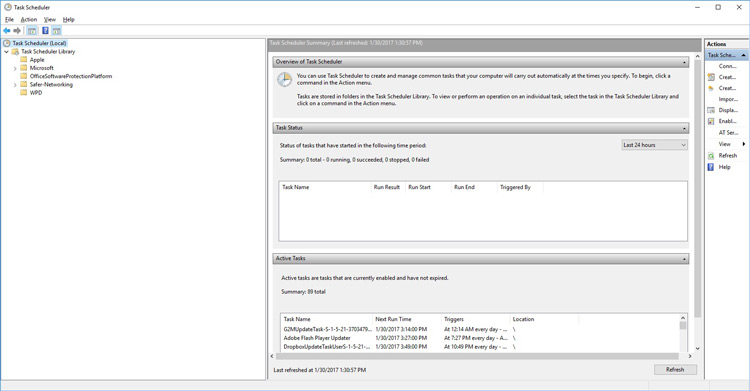
یکی از راه‌های تضمینی رفع این مشکل، استفاده از کنترل پنل ویندوز و بخش «Administrative Tools» است. برای یافتن این بخش، می‌توانید از طریق کنترل پنل اقدام کنید یا با فشردن دکمه Start و تایپ عبارت «Administrative Tools» مستقیم وارد این بخش شوید. پس از آن‌که پنجره مربوط به این قسمت برای شما باز شد، روی بخش «Task Scheduler» کلیک کنید. پس از انجام مراحل گفته‌شده، باید با پنجره‌ای مشابه زیر مواجه شوید:

کنترل پنل ویندوز

پس از مشاهده پنجره بالا، به مسیر زیر بروید:

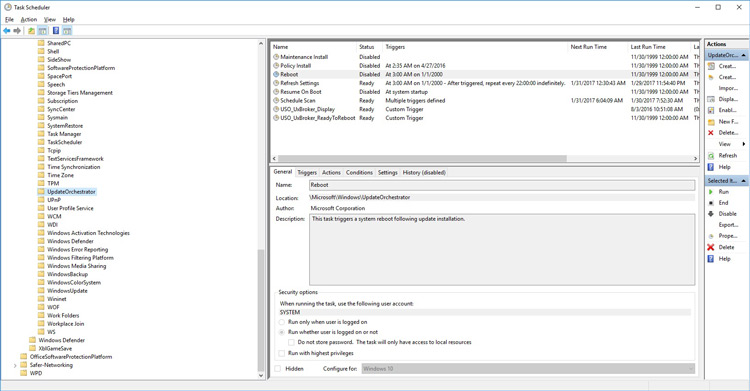
Task Scheduler Library\Microsoft\Windows\UpdateOrchestrator

پس از وارد شدن به مسیر گفته‌شده، پنجره زیر را مشاهده خواهید کرد. گزینه «Reboot» را بیابید و سپس روی آن راست کلیک کنید و از منوی باز شده، گزینه «Disable» را انتخاب کنید. اکنون ویندوز ۱۰ نمی‌تواند به‌صورت خودکار رایانه شما را ریستارت کند.

کنترل پنل ویندوز ۱۰

اما برخی از کاربران گزارش داده‌اند که حتی پس از انجام مراحل بالا، باز هم ویندوز ۱۰ تنظیمات را به حالت خودکار باز می‌گرداند و مجدداً همان اتفاقات قبلی رخ می‌دهند. خوشبختانه برای این مشکل نیز راه‌حل وجود دارد.

ابتدا وارد مسیر زیر شوید:

C:\Windows\System32\Tasks\Microsoft\Windows\UpdateOrchestrator

سپس فایلی با نام «Reboot» را بیابید و  سپس روی آن راست کلیک کنید و نام فایل را به «Reboot.bak» تغییر دهید. اگر در طول یافتن مسیر گفته‌شده یا تغییر نام فایل، ویندوز به شما دسترسی لازم برای انجام تغییرات را نداد، کافی است این فایل چند کیلوبایتی را دانلود و به رجیستری ویندوز اضافه کنید. پس از اضافه کردن تنظیمات به رجیستری، روی پوشه یا فایلی که اجازه دسترسی به آن ندارید، راست کلیک و گزینه «Take Ownership» را انتخاب کنید تا بتوانید به فایل دسترسی پیدا کنید و نام آن را تغییر دهید.


۶ راه برای کاهش هزینه‌ها در هنگام ساخت یک PC

 برای بسیاری از افرادی که PC می‌سازند، هزینه‌ی زیاد از حد اصلا مطلوب نیست و ترجیح می‌دهند که به‌اندازه هزینه کنند. تفاوتی ندارد که شما PC را برای یک استفاده عمومی می‌خواهید یا قصد ساخت یک PC تخصصی برای بازی دارید، به‌اندازه و صحیح هزینه کردن به شما اجازه می‌دهد تا یک خرید قابل‌قبول داشته باشید و نهایت استفاده را از پول خود ببرید.

راه‌حل‌های ارائه‌شده در این مقاله به شما کمک می‌کند که انتخاب هوشمندانه‌تری داشته باشید و برای ساخت PC خود کمتر هزینه کنید.

 برنامه داشته باشید

 PC با قدرت (پردازشی) در حد نیاز خود خریداری کنید، هیچ‌گاه بیشتر یا کمتر از میزان موردنظر خود خرید نکنید، همیشه فهرست خرید خود را دو مرتبه بررسی کنید (هم ازنظر قدرت و هم ازنظر همخوانی قطعات با یکدیگر). مهم نیست شما یک فرد تازه‌کار هستید یا حرفه‌ای، حتما «دو» مرتبه بررسی کنید. برای ساخت یک PC «برنامه» مهم‌ترین قسمت است.

همیشه به راهنماهای خرید وب‌سایت‌های معتبر توجه کنید؛ راهنمای خرید بهترین کارت گرافیک،بهترین پردازنده‌ها و راهنمای جامع حافظه‌های SSD می‌توانند فارغ از بحث هزینه‌ها، به شما در انتخاب قطعات بسته به نیازتان کمک کنند. زمانی که توانستید پردازنده را انتخاب کنید، می‌توانید مادربرد مناسب با آن پردازنده انتخاب کنید، بعد از انتخاب مادربرد می‌توانید حافظه رم متناسب با «پردازنده و مادربرد» را انتخاب کنید، بعد از آن حافظه ذخیره‌سازی هارد دیسک یا SSD و تا انتها باقی قطعات را انتخاب می‌کنید.

اگر به راهنمای بیشتری برای یافتن قطعات احتیاج دارید، می‌توانید به PCPartPicker’s Build Guides section مراجعه کنید. PCPartPicker به شما در انتخاب قطعات کمک می‌کند و همچنین فیلترهایی دارد که می‌توانید از طریق آن‌ها قطعات را با دقت بیشتری انتخاب کنید و قابلیت بحث در ارتباط با PC که در حال ساخت آن هستید نیز دارد. ساخت یک PC بحث بسیار فعال و همه‌گیری است و شما به‌سادگی می‌توانید افراد بسیار حرفه‌ای درزمینهٔ ساخت PC را در اینترنت پیدا کنید و از آن‌ها برای ساخت PC خود راهنمایی بگیرید.

 از برخی از قطعات کامپیوتری که الان دارید، در کامپیوتر بعدی خود نیز استفاده کنید

اگر در حال حاضر یک کامپیوتر دارید، استفاده از برخی از قطعات آن در ساخت PC جدید، به شما در کاهش هزینه‌ها کمک بسیاری خواهد کرد.

fan

از فن کامپیوتر قدیمی خود در صورت سالم بودن دوباره استفاده کنید.

 ساختن PC جدید معمولا در انتخاب پردازنده و مادربرد جدید معنا پیدا می‌کند و این امکان در برخی حالات وجود دارد که شما حافظه HDD، رم، کارت گرافیک و حتی کیس کامپیوتر قدیمی (معمولا اگر کامپیوتر قدیمی شما بیش از یک دهه از عمرش نگذشته باشد) خود را در PC جدید استفاده کنید. 

البته توجه داشته باشید که قطعات قدیمی با PC جدید همخوانی داشته باشند. حافظه HDD ممکن است در سیستم جدید به دلیل عدم تطبیق کابل‌های اتصال کاربردی نداشته باشد و مادربردهای جدید فقط رم‌های DDR4 را پشتیبانی می‌کنند، پس شاید رم کامپیوتر قدیمی DDR3 شما نیز در این PC جایگاهی نداشته باشد. Belarc Advisor به شما کمک می‌کند تا درباره‌ی قطعات داخلی کامپیوتر حال حاضر خود اطلاعات کسب کنید. این وب‌سایت حتی به شما کمک می‌کند سریال نرم‌افزارهای نصب‌شده روی کامپیوتر خود را بیابید تا بتوانید در PC جدید از آن استفاده کنید.

 از ابزار موجود در PCPartPicker استفاده کنید

اگر قطعات کامپیوتر خود را انتخاب کرده‌اید، بهتر است از  وب‌سایت PCPartPicker  نیز استفاده کنید.

PCpartpicker

PCPartPicker پردازنده‌های Intel Core i۷-۷۷۰۰K را فهرست کرده است.

PCPartPicker به شما اجازه می‌دهد به‌صورت مجازی کامپیوتر خود را (با انتخاب تک‌به‌تک قطعات) بسازید و اگر قطعات با یکدیگر همخوان نبودند، سایت به شما اخطار می‌دهد که مثلا پردازنده با مادربرد همخوان نیست و باید آن را تغییر دهید.

یکی از بهترین مزایای استفاده از PCPartPicker این است که برای هر قطعه جدیدی که انتخاب می‌کنید، لیستی از فروشنده‌های آن قطعه را به شما نشان می‌دهد و شما می‌توانید بهترین قیمت را مشاهده کنید و سپس به خرید آن قطعه بپردازید؛ اگر این قیمت‌ها نتوانست شما را راضی کند، می‌توانید ایمیل خود را به PCPartPicker بدهید و این وب‌سایت زمانی که این قطعه با قیمتی که شما اعلام کرده‌اید برای فروش قرار گرفت، به شما ایمیل ارسال کند و شما را مطلع کند.

 این وب‌سایت همچنین کاهش قیمت و قیمت اخیر قطعات را به شما نشان می‌دهد و به شما در انتخاب بهتر کمک خواهد کرد.